
Satış Öncesi Whatsapp Destek

Teknik Destek Ticket Oluştur
Bazı kullanıcılar flash bellek kullanırken donanım veya yazılım sorunları yaşayabilir. Bu nedenle, tüm çözümleri denemelisiniz

Bazı kullanıcılar flash bellek kullanırken donanım veya yazılım sorunları yaşayabilir. Bu nedenle, tüm çözümleri denemelisiniz. Bazı USB bağlantı noktaları aşırı kullanım veya elektronik sorunlardan zarar görebilir. Bu nedenle, öncelikle flash belleği takmak istediğiniz USB bağlantı noktasını kontrol etmeniz gerekir. Kullanmakta olduğunuz USB bağlantı noktasına başka bir cihaz bağlayarak çalışıp çalışmadığını kontrol edebilirsiniz. Masaüstü bilgisayar kullanıyorsanız, anakart üzerindeki USB adaptör kablosunun bağlı olduğundan emin olmanız gerekir.
Flash bellek açmak için bilgisayarınızın USB bağlantı noktası iyi durumdaysa, aygıt sürücüsünü ikinci bir seçenek olarak düşünmelisiniz.
Denediğiniz çözüm başarısız olursa, flash bellekte hatalı temas olup olmadığını kontrol etmelisiniz. Bazı USB sürücülerinin kenarları aşırı kullanımdan dolayı zamanla aşınabilir. USB bağlantı noktasına taktıktan sonra, test etmek için flash belleği taşımanız gerekir.
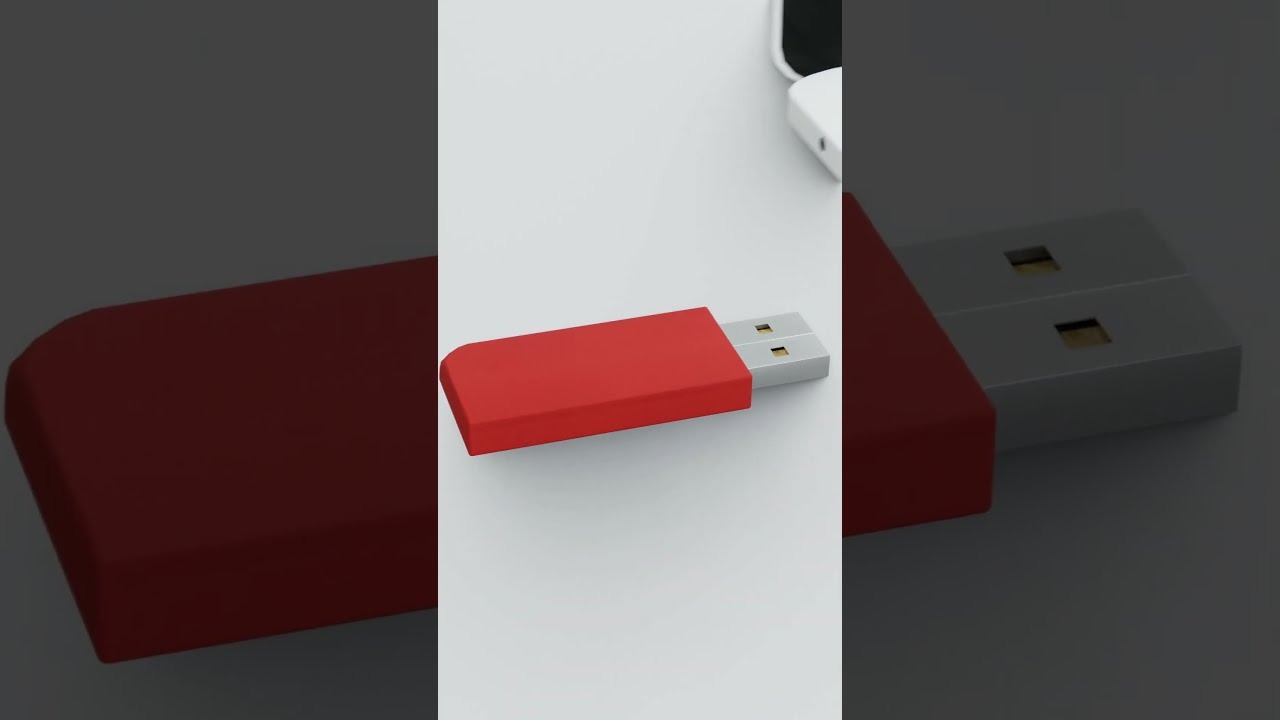
Flash bellek açmak için bir diğer çözüm disk yönetimi ayarlarını kontrol etmektir. ‘Disk Yönetimi’ne erişmek için başlat simgesine sağ tıklayın. Windows işletim sisteminiz, kullandığınız USB flash belleğin dosya sistemini desteklemiyorsa, optik sürücü yönetimi ayarlarının biçimlendirme işlevini kullanarak cihazı geri yükleyebilirsiniz.
Bilgisayarım sekmesinde USB sürücüsünü görüyorsanız ve yapabileceğiniz bir şey yoksa, programın sorununu çözmeye çalışın. USB sürücünüzü NTFS dosya formatına formatlamak için USB Format Tool adlı ücretsiz bir programı indirebilirsiniz. Alternatif olarak, MacOS'ta bir USB flash sürücü kullanıyorsanız, onu exFAT dosya biçimi olarak biçimlendirebilirsiniz.
Sorunlu USB sürücüsü ‘Bilgisayarım’ sekmesinde listeleniyorsa, bir komut satırı (CMD) açmak için Başlat menüsünü tıklayın. Ardından çıkan pencereye chkdsk x: / f komutunu girin (x komutu yerine Bilgisayarım'da görünen sürücü harfini girmelisiniz) ve Enter'a basın. İşlem tamamlandığında Bilgisayarım sekmesine geri dönün ve USB sürücüsünü biçimlendirin. Bu sayede flash bellek kullanımı yeniden kazandırılabilir.
Bazı durumlarda flash bellek sorununun kaynağı işletim sistemi değil, doğrudan BIOS veya UEFI ayarları olabilir. Özellikle bilgisayar açılışında USB aygıtlarının algılanmaması bu ayarlardan kaynaklanır. Bilgisayarınızı yeniden başlatırken genellikle DEL, F2, F10 veya ESC tuşlarından biriyle BIOS/UEFI ekranına girmeniz gerekir. Burada “USB Configuration”, “Advanced Settings” veya benzeri bir bölüm altında USB Controller seçeneğinin etkin (Enabled) olduğundan emin olun. Eğer devre dışıysa flash bellek hiçbir şekilde algılanmaz. Ayarları kontrol ettikten sonra değişiklik yaptıysanız kaydedip çıkmayı unutmayın. Bu yöntem özellikle eski bilgisayarlarda sık karşılaşılan bir çözüm yoludur.
Windows işletim sistemlerinde güç tasarrufu amacıyla USB bağlantı noktaları zaman zaman otomatik olarak kapatılabilir. Bu durum flash belleğin bağlantısının aniden kesilmesine veya hiç görünmemesine yol açabilir. Bu sorunu çözmek için Aygıt Yöneticisi üzerinden “Evrensel Seri Veri Yolu Denetleyicileri” bölümüne girmeniz gerekir. Burada listelenen her bir “USB Kök Hub” aygıtına sağ tıklayıp Özellikler > Güç Yönetimi sekmesine gelin. “Güç tasarrufu sağlamak için bilgisayar bu aygıtı kapatsın” seçeneğinin işaretini kaldırın. Bu ayar özellikle dizüstü bilgisayarlarda flash bellek bağlantı sorunlarını önemli ölçüde azaltır.
Flash bellekler taşınabilir olduğu için virüs bulaşma riski oldukça yüksektir. Zararlı yazılımlar, USB sürücünün içeriğini gizleyebilir, erişimi engelleyebilir veya dosya sistemini bozabilir. Flash belleği taktığınızda açılmıyorsa güncel bir antivirüs programı ile hem bilgisayarınızı hem de USB sürücüyü taramanız önerilir. Bazı durumlarda virüsler dosyaları silmez sadece gizler. Bu nedenle klasör seçeneklerinden “Gizli dosyaları göster” ayarını aktif etmek de işe yarayabilir. Virüs temizlendikten sonra flash belleğin yeniden normal şekilde çalıştığı sıkça görülür.
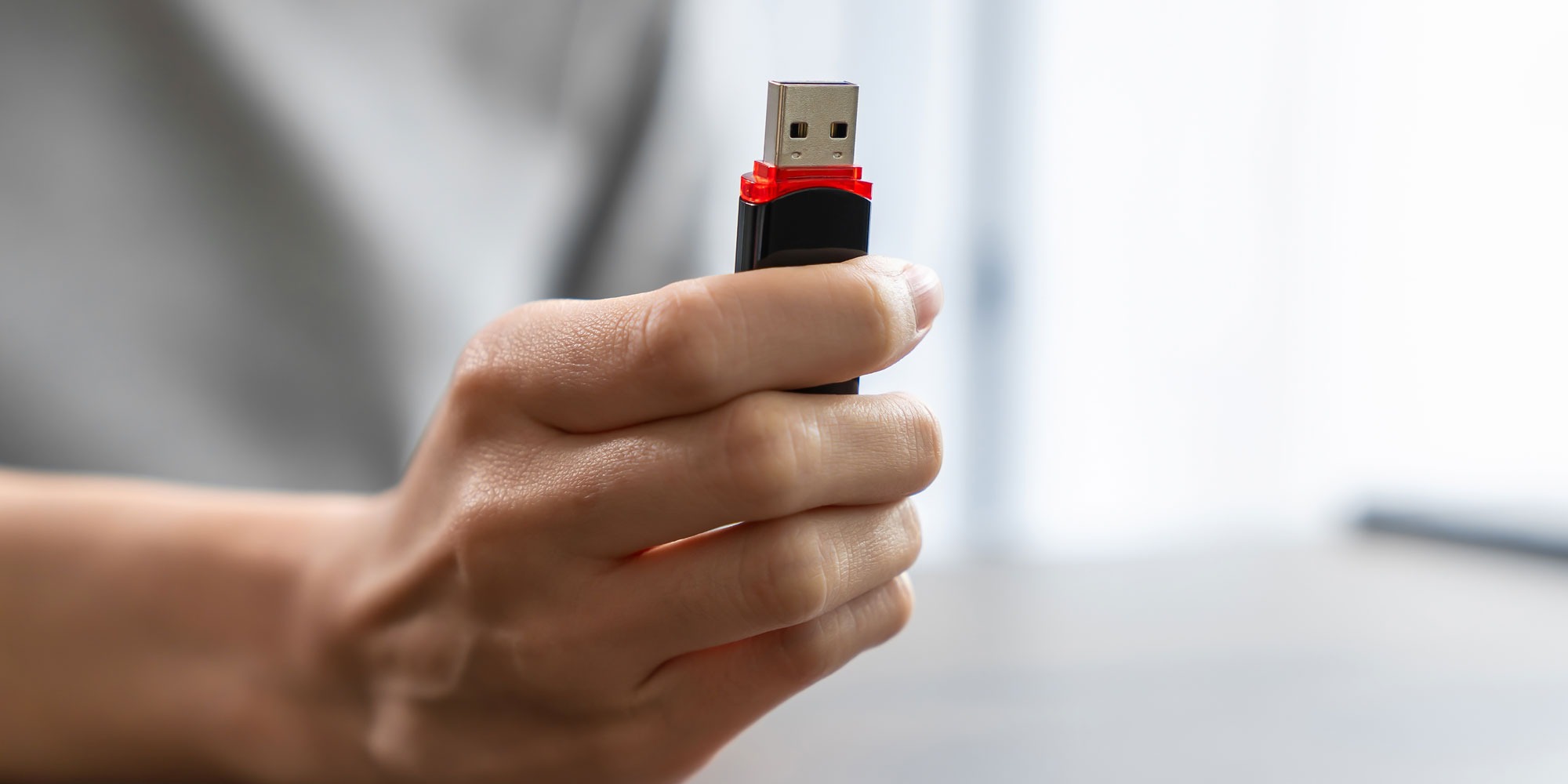
Eğer tüm yöntemlere rağmen flash bellek erişilemez durumdaysa ve içinde önemli veriler varsa doğrudan biçimlendirme yapmak yerine veri kurtarma yazılımlarını denemek daha doğru olur. Recuva EaseUS Data Recovery veya benzeri araçlar hasar görmüş USB sürücülerden veri kurtarma konusunda yardımcı olabilir. Ancak flash bellek donanımsal olarak ciddi hasar aldıysa, yazılımsal çözümler yetersiz kalabilir. Tüm veriler kurtarıldıktan sonra flash belleği düşük seviyeli biçimlendirme ile yeniden kullanıma hazırlamak mümkündür. Bu aşamada hâlâ sorun yaşanıyorsa cihazın kullanım ömrünü tamamladığı kabul edilmelidir.

FiveM sunucunuzdaki lag, yüksek CPU kullanımı ve FPS düşüşlerini bitirin. 2026 güncel OneSync, Ubuntu, MariaDB ve script optimizasyon rehberi.
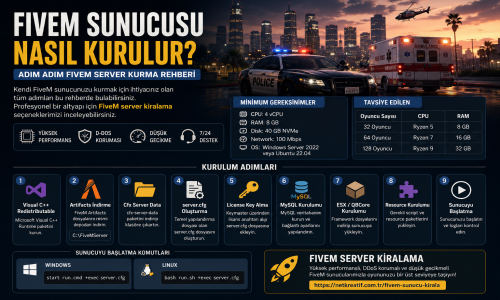
FiveM sunucusu kurma rehberi. Windows ve Linux üzerinde FiveM server kurulumu, server.cfg ayarları, License Key oluşturma, ESX ve QBCore kurulumu ile performans optimizasyonu adımları.

FiveM roleplay sunucularında iletişim, oyunun kalitesini doğrudan etkileyen en önemli unsurlardan biridir. Özellikle polis, EMS, mekanik, devlet görevlileri ve organize ekip rollerinde telsiz kullanımı hem hızlı haberleşme sağlar.
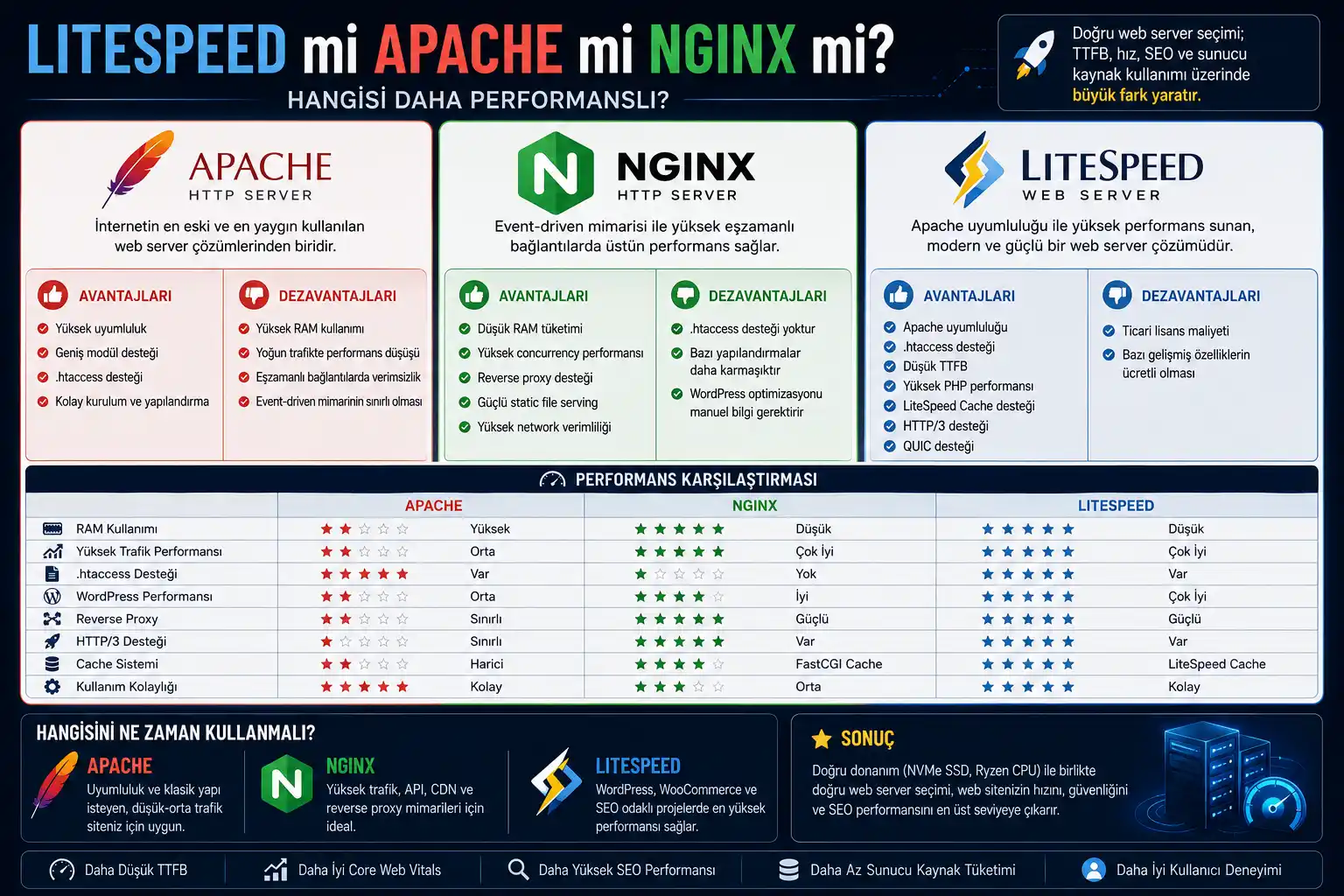
LiteSpeed, Apache ve NGINX arasındaki farklar nelerdir? WordPress, SEO, TTFB ve Ryzen VDS performansı açısından detaylı web server karşılaştırması.
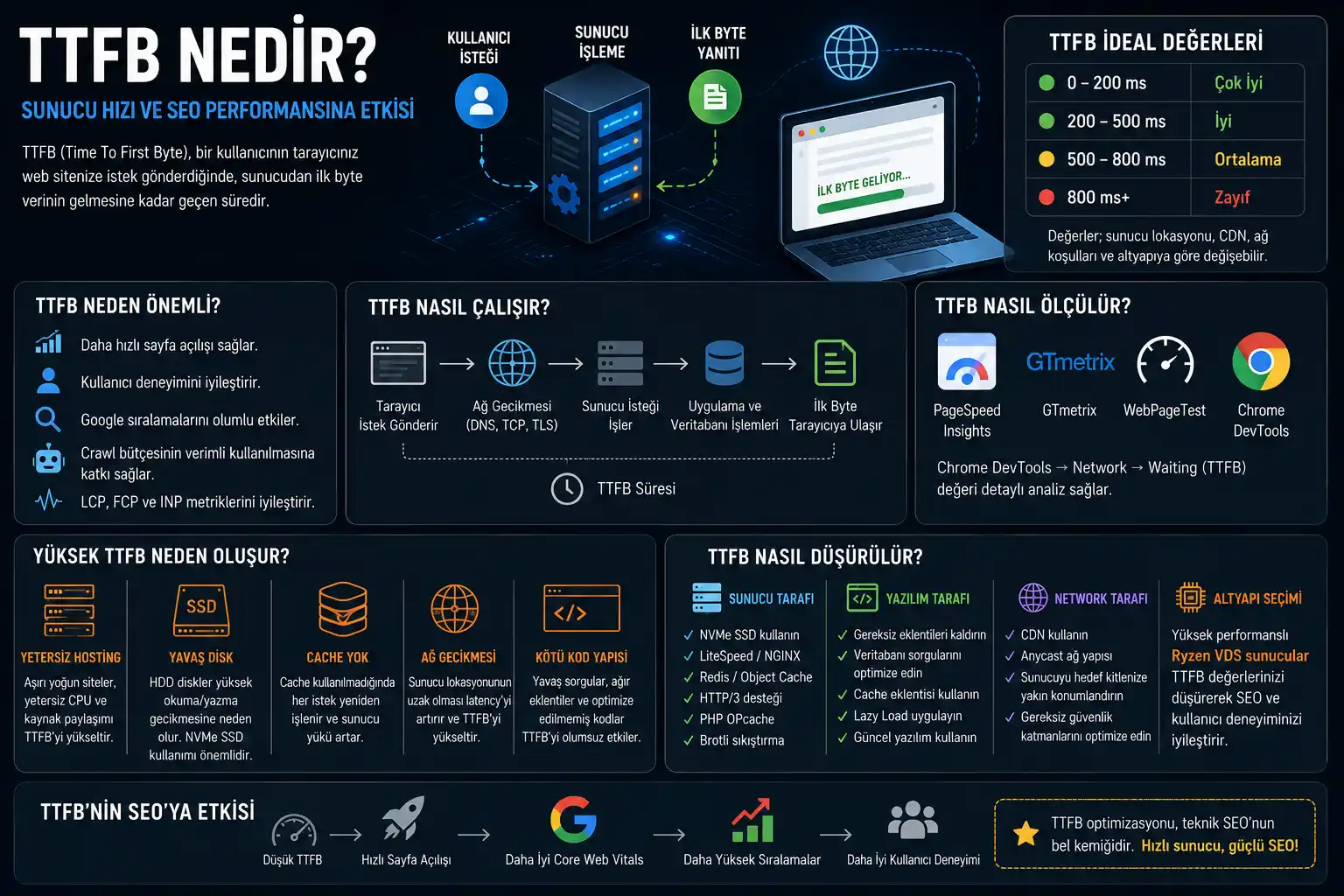
TTFB nedir ve SEO’yu nasıl etkiler? Sunucu yanıt süresi, Core Web Vitals, LiteSpeed, CDN ve Ryzen VDS altyapılarının TTFB performansına etkilerini öğrenin.
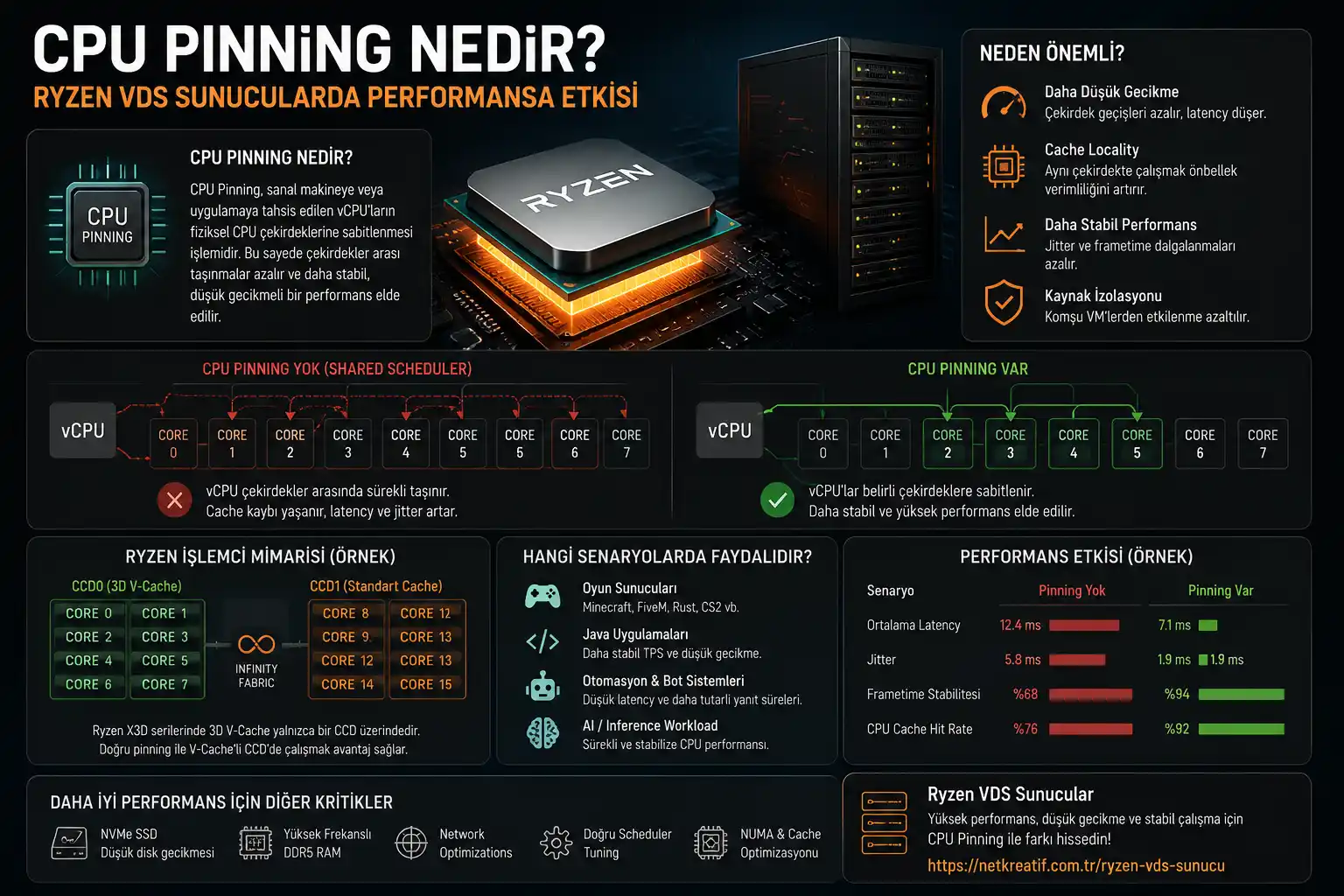
CPU Pinning nedir ve Ryzen VDS sunucularda neden önemlidir? CCD yapısı, düşük gecikme, cache locality ve performans optimizasyonları hakkında detaylı rehber.
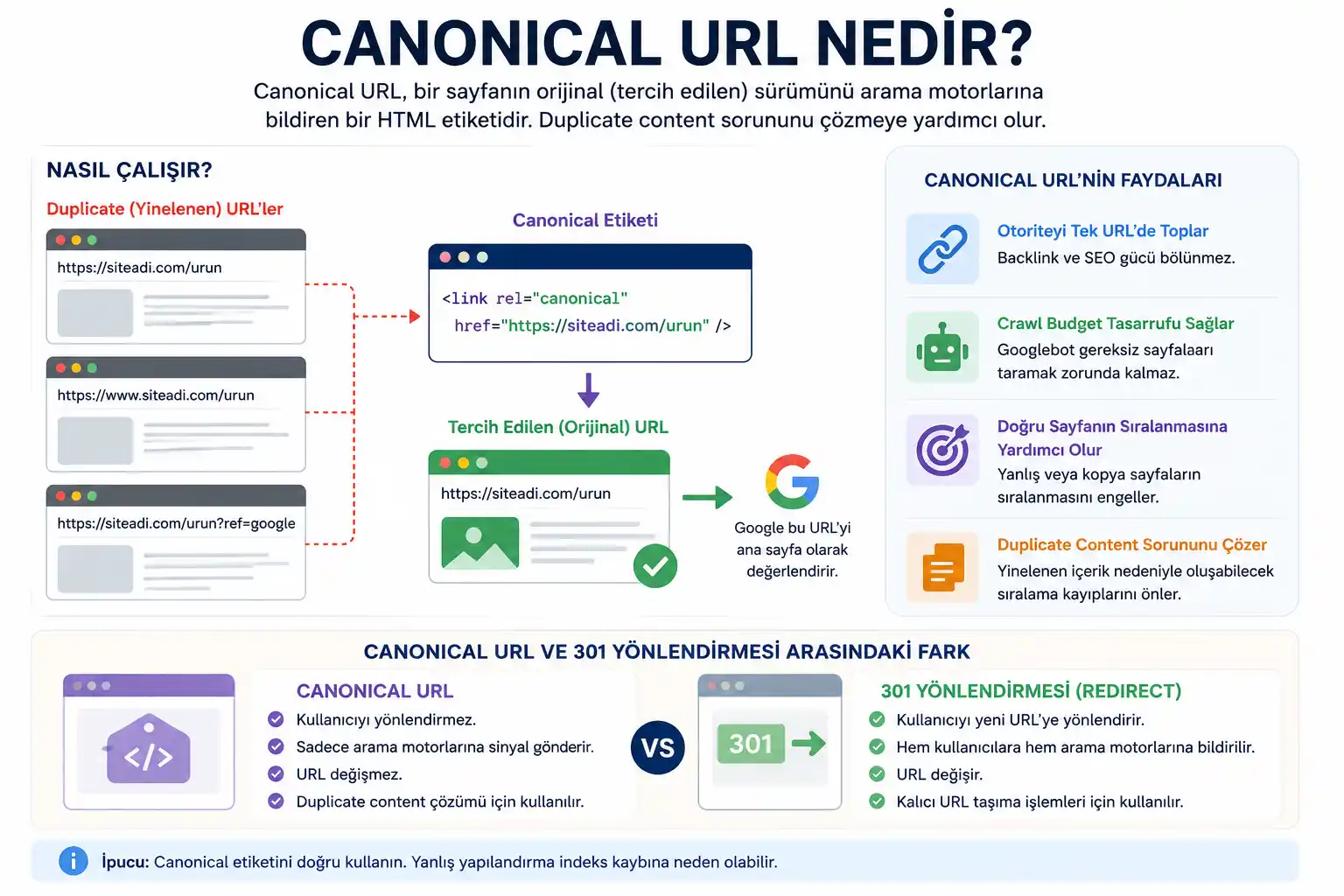
Canonical URL nedir, ne işe yarar ve SEO’yu nasıl etkiler? Duplicate content sorunları, canonical etiketi kullanımı ve 301 redirect farkları hakkında detaylı rehber.
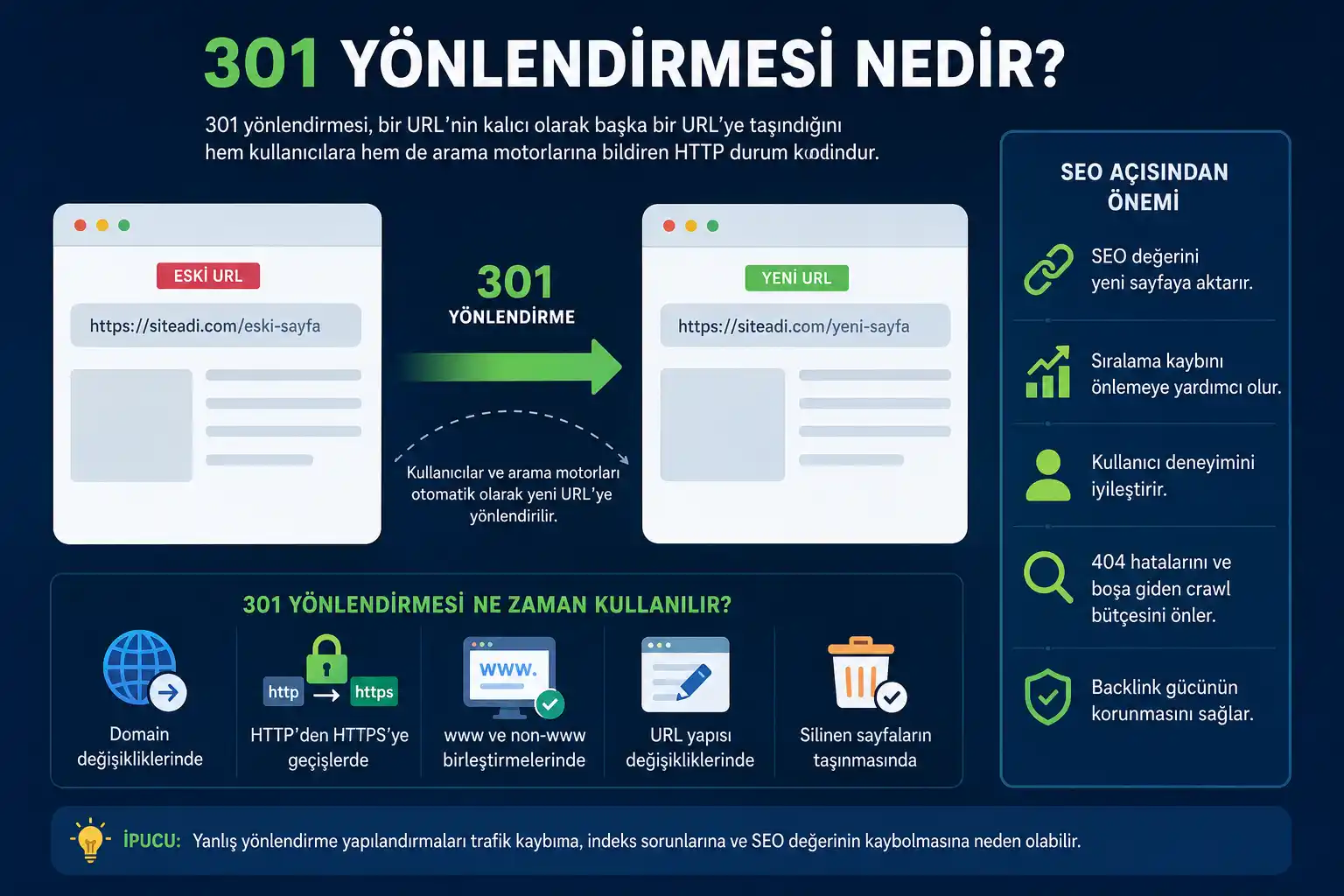
301 yönlendirmesi nedir, nasıl yapılır ve SEO’yu nasıl etkiler? URL taşıma, HTTPS geçişi, domain değişikliği ve redirect yönetimi hakkında detaylı rehber.
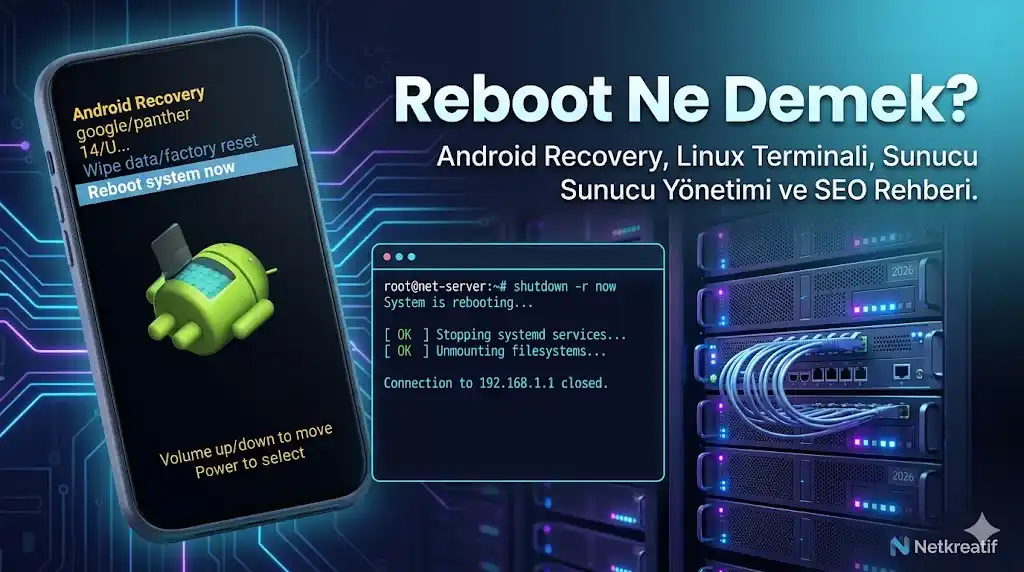
Reboot ne demek? Telefonda, Android cihazlarda ve Linux sunucularda reboot işlemi ne işe yarar? Reboot system now dahil tüm detaylar.

Web sitesi yönetirken zamanla ihtiyaçlar değişebilir ve bu doğrultuda kullanılan temalar da güncellenmek ya da tamamen kaldırılmak istenebilir. Özellikle Wordpress hosting hizmeti kullananlar için tema yönetimi oldukça kolaydır ve birkaç adımda gerçekleşt
Departman seçin ve iletişime geçin.