
Satış Öncesi Whatsapp Destek

Teknik Destek Ticket Oluştur
Web sitesi yönetirken zamanla ihtiyaçlar değişebilir ve bu doğrultuda kullanılan temalar da güncellenmek ya da tamamen kaldırılmak istenebilir. Özellikle Wordpress hosting hizmeti kullananlar için tema yönetimi oldukça kolaydır ve birkaç adımda gerçekleşt
Web sitesi yönetirken zamanla ihtiyaçlar değişebilir ve bu doğrultuda kullanılan temalar da güncellenmek ya da tamamen kaldırılmak istenebilir. Özellikle Wordpress hosting hizmeti kullananlar için tema yönetimi oldukça kolaydır ve birkaç adımda gerçekleştirilebilir.
WordPress sitenizde herhangi bir değişiklik yapmadan önce, hosting yönetim paneline giriş yapmanız gerekir. Bu panel genellikle cPanel olarak adlandırılır ve sitenizin tüm teknik ayarlarını kontrol etmenize olanak tanır.
Hosting firmanız tarafından size verilen kullanıcı adı ve şifre ile cPanel giriş ekranına ulaşabilirsiniz. Eğer giriş sırasında herhangi bir hata ile karşılaşırsanız, bilgilerinizi kontrol etmeli ya da şifre sıfırlama seçeneğini kullanmalısınız. Ayrıca bazı hosting sağlayıcıları alternatif olarak Plesk panel de sunabilir. Bu durumda giriş işlemi benzer mantıkla ilerler. Wordpress hosting paketleri ile sorunsuz site deneyimi yaşabilirsiniz.
cPanel’e giriş yaptıktan sonra karşınıza birçok farklı araç ve seçenek çıkacaktır. Bu seçenekler arasından “WordPress” ya da “WordPress Yönetimi” başlığını bulmanız gerekir. Genellikle bu bölüm, panelin sağ ya da sol tarafında yer alan menüler içerisinde bulunur.
WordPress yönetim alanına giriş yaptığınızda, sitenizle ilgili birçok işlemi buradan gerçekleştirebilirsiniz. Eklenti yönetimi, tema ayarları ve kurulum işlemleri gibi pek çok özellik bu panel üzerinden kontrol edilir.
WordPress yönetim paneline girdikten sonra üst kısımda ya da ilgili menüde “Temalar” sekmesini göreceksiniz. Bu sekme, sitenizde yüklü olan tüm temaları görüntülemenizi sağlar.
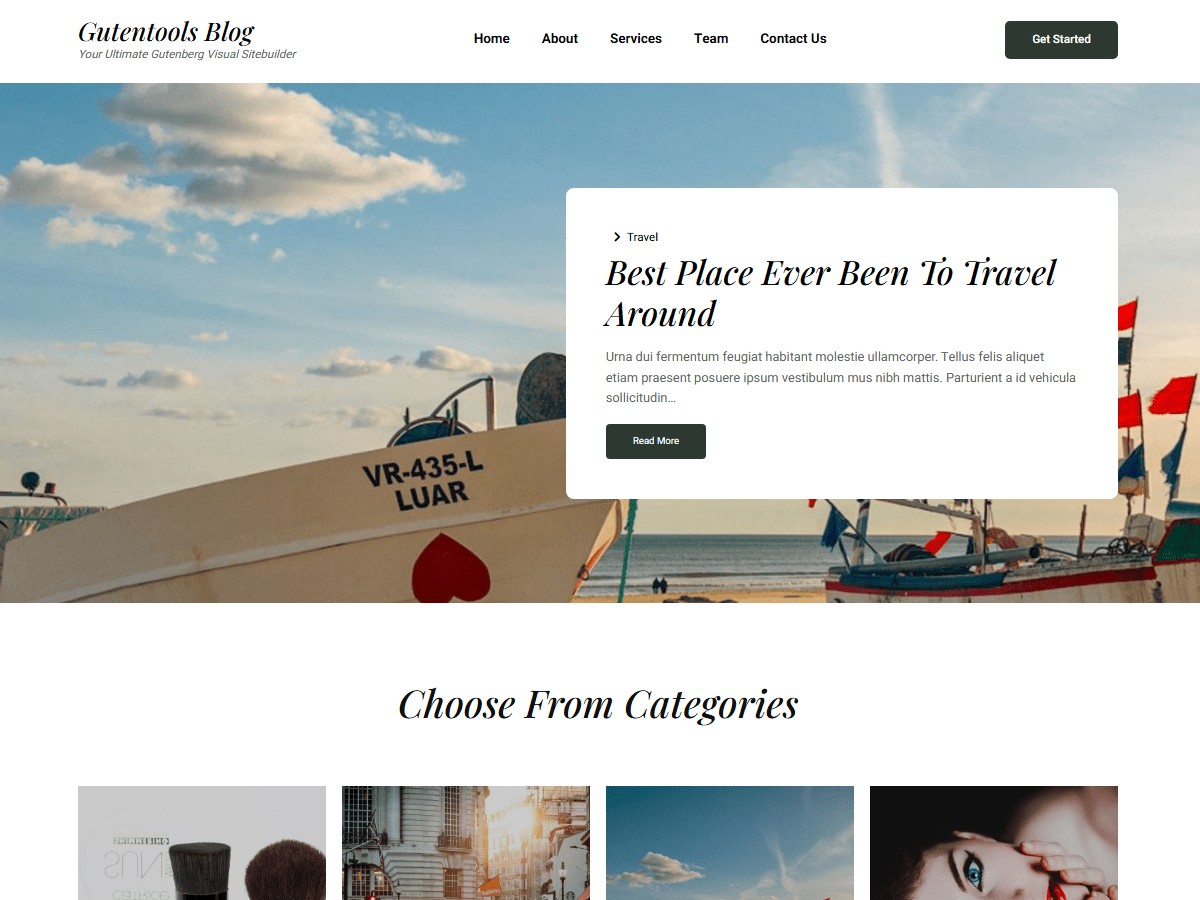
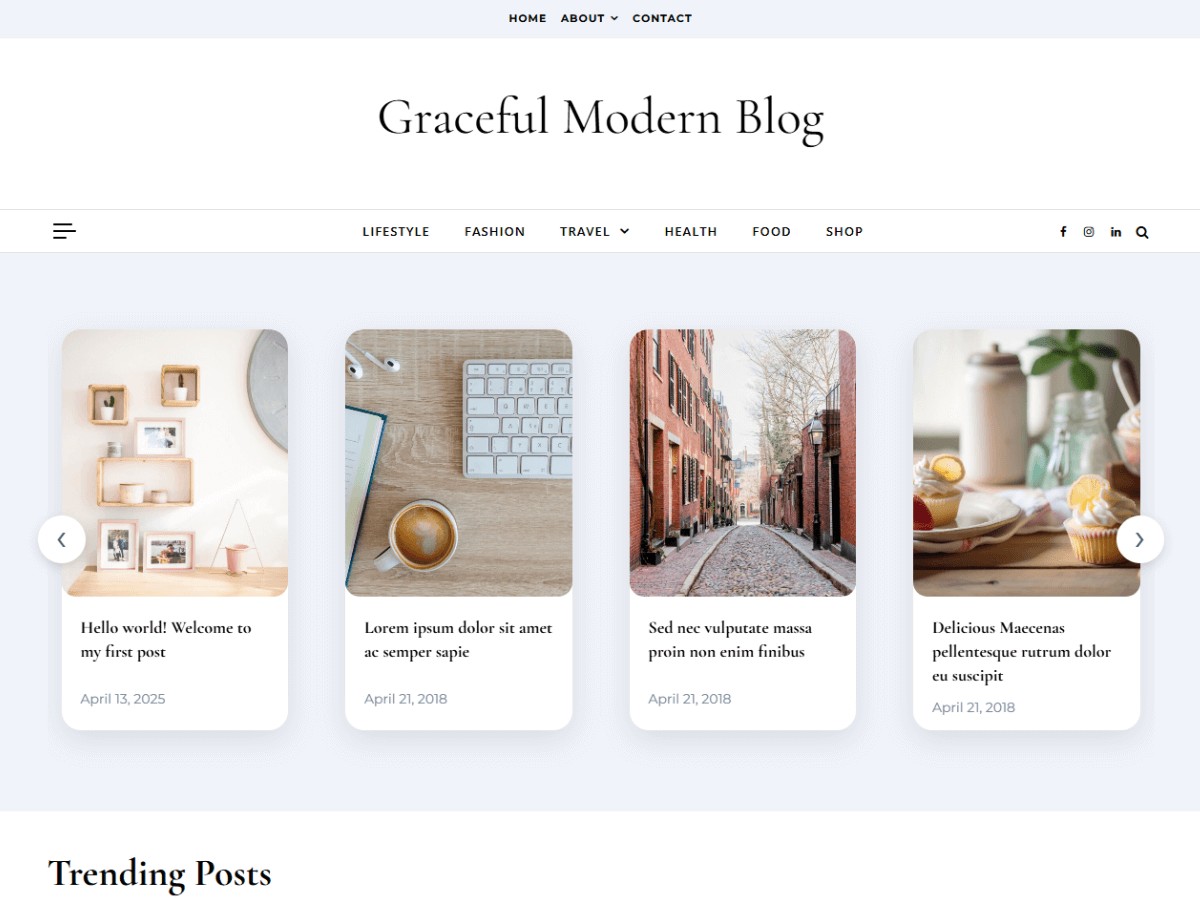
“Temalar” bölümüne tıkladığınızda aktif olan tema ve daha önce yüklenmiş ancak kullanılmayan diğer temalar listelenir. Bu alan tema yönetiminin merkezi olarak düşünülebilir.
Temalar sayfasında sitenizde bulunan tüm tema seçeneklerini görmeniz mümkündür. Aktif olan tema genellikle farklı bir şekilde vurgulanır. Diğer temalar ise pasif durumda bekler.
Burada dikkat edilmesi gereken önemli nokta, aktif olan temanın doğrudan silinemeyeceğidir. Eğer silmek istediğiniz tema aktif durumdaysa, öncelikle başka bir temayı etkinleştirmeniz gerekir. Bu işlem tamamlandıktan sonra silme adımına geçebilirsiniz.
Bu süreç Wordpress tema silme işleminin sorunsuz ilerlemesi açısından oldukça önemlidir.
Silmek istediğiniz temayı belirledikten sonra, ilgili temanın üzerine tıklayarak detay sayfasını açmanız gerekir. Bu sayfada tema ile ilgili çeşitli bilgiler yer alır.
Detay ekranında genellikle “Kaldır” veya “Sil” şeklinde bir buton bulunur. Bu butona tıkladığınızda sistem sizden işlemi onaylamanızı isteyebilir. Onay verdikten sonra tema tamamen sistemden kaldırılır.
Bu adım Wordpress tema silme sürecinin en kritik noktalarından biridir. Çünkü silinen tema geri alınamaz ve yeniden kullanmak isterseniz tekrar yüklemeniz gerekir.
Tema silme işlemi basit gibi görünse de bazı önemli detaylara dikkat edilmelidir. Öncelikle, silmek istediğiniz temanın aktif olmadığından emin olmalısınız. Aksi halde sistem bu işlemi gerçekleştirmenize izin vermez.
Ayrıca silmeden önce temayı kullanıp kullanmayacağınızı iyi değerlendirmelisiniz. Eğer ileride tekrar kullanma ihtimaliniz varsa tamamen silmek yerine pasif durumda bırakabilirsiniz.
Bu noktada Wordpress tema silme işlemini bilinçli şekilde yapmak, site yönetiminizi daha sağlıklı hale getirir.
Bazı kullanıcılar cPanel yerine Plesk panel kullanıyor olabilir. Plesk arayüzü farklı görünse de temel mantık aynıdır. WordPress yönetim alanına girerek temalar bölümüne ulaşabilir ve aynı şekilde silme işlemini gerçekleştirebilirsiniz.
Plesk panelde genellikle sağ tarafta yer alan menü üzerinden WordPress yönetimine ulaşılır. Buradan temalar sekmesine girerek silmek istediğiniz temayı seçebilir ve kaldırabilirsiniz.
Web sitenizde kullanılmayan temaları silmek hem güvenlik hem de performans açısından faydalıdır. Güncellenmeyen temalar zamanla güvenlik açıklarına neden olabilir. Bu nedenle kullanılmayan temaların sistemden kaldırılması önerilir.
Ayrıca gereksiz dosyaların temizlenmesi hosting alanınızı daha verimli kullanmanızı sağlar. Özellikle çok sayıda tema yüklenmiş sitelerde bu durum performansı da olumlu etkiler.
Bu yüzden belirli aralıklarla Wordpress tema silme işlemini gerçekleştirmek iyi bir alışkanlık olacaktır.
WordPress sitenizde tema silme işlemi oldukça basit ve hızlı bir şekilde gerçekleştirilebilir. cPanel ya da Plesk panel üzerinden WordPress yönetim alanına girerek temalar sekmesine ulaşabilir ve istemediğiniz temaları birkaç tıklama ile kaldırabilirsiniz.

FiveM sunucunuzdaki lag, yüksek CPU kullanımı ve FPS düşüşlerini bitirin. 2026 güncel OneSync, Ubuntu, MariaDB ve script optimizasyon rehberi.
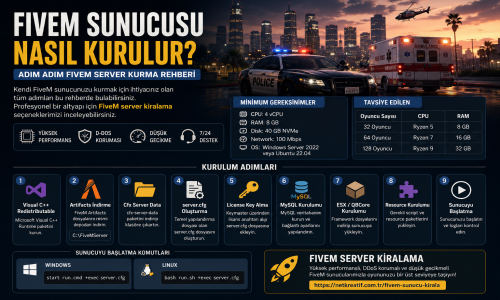
FiveM sunucusu kurma rehberi. Windows ve Linux üzerinde FiveM server kurulumu, server.cfg ayarları, License Key oluşturma, ESX ve QBCore kurulumu ile performans optimizasyonu adımları.
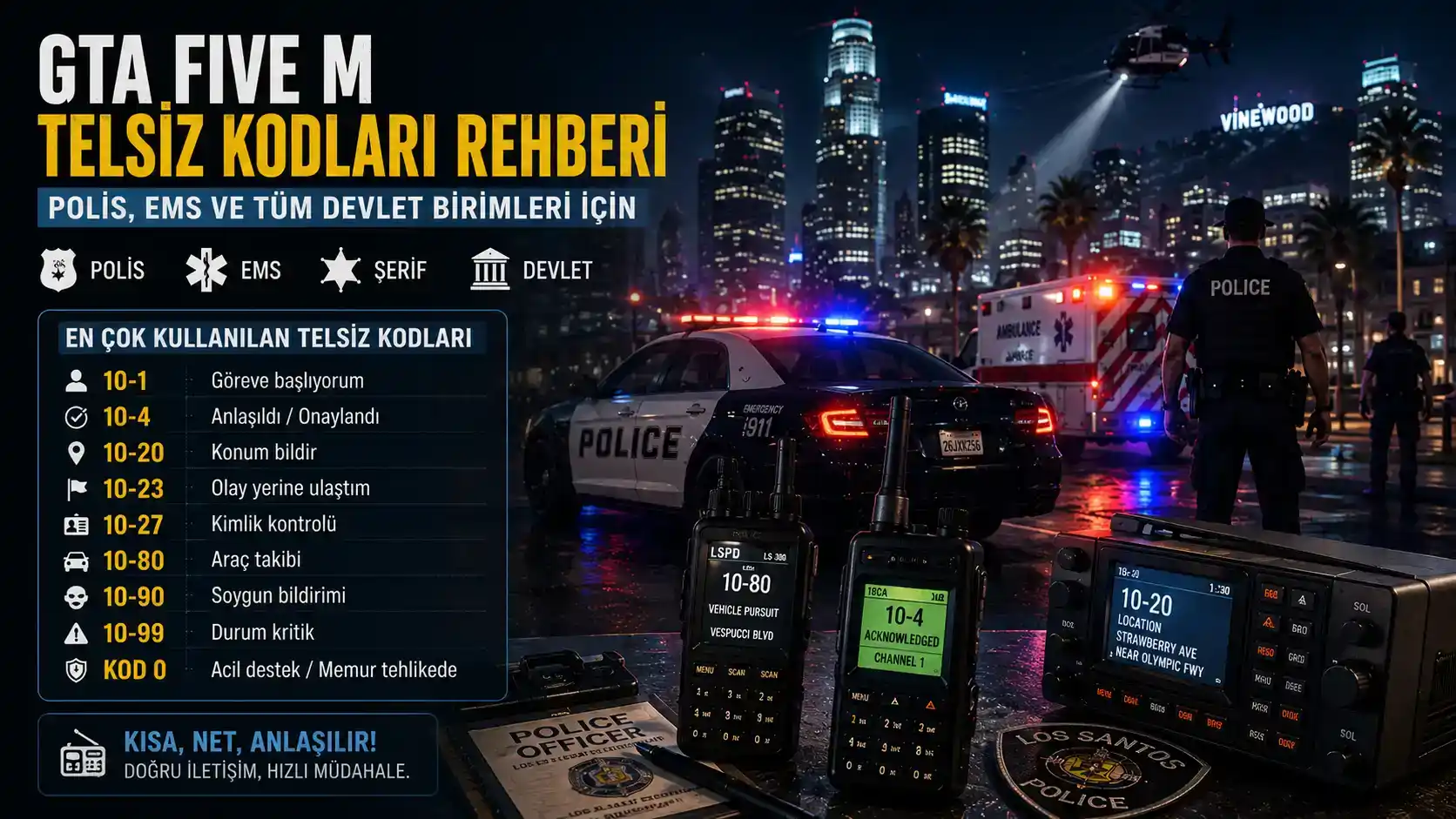
FiveM roleplay sunucularında iletişim, oyunun kalitesini doğrudan etkileyen en önemli unsurlardan biridir. Özellikle polis, EMS, mekanik, devlet görevlileri ve organize ekip rollerinde telsiz kullanımı hem hızlı haberleşme sağlar.
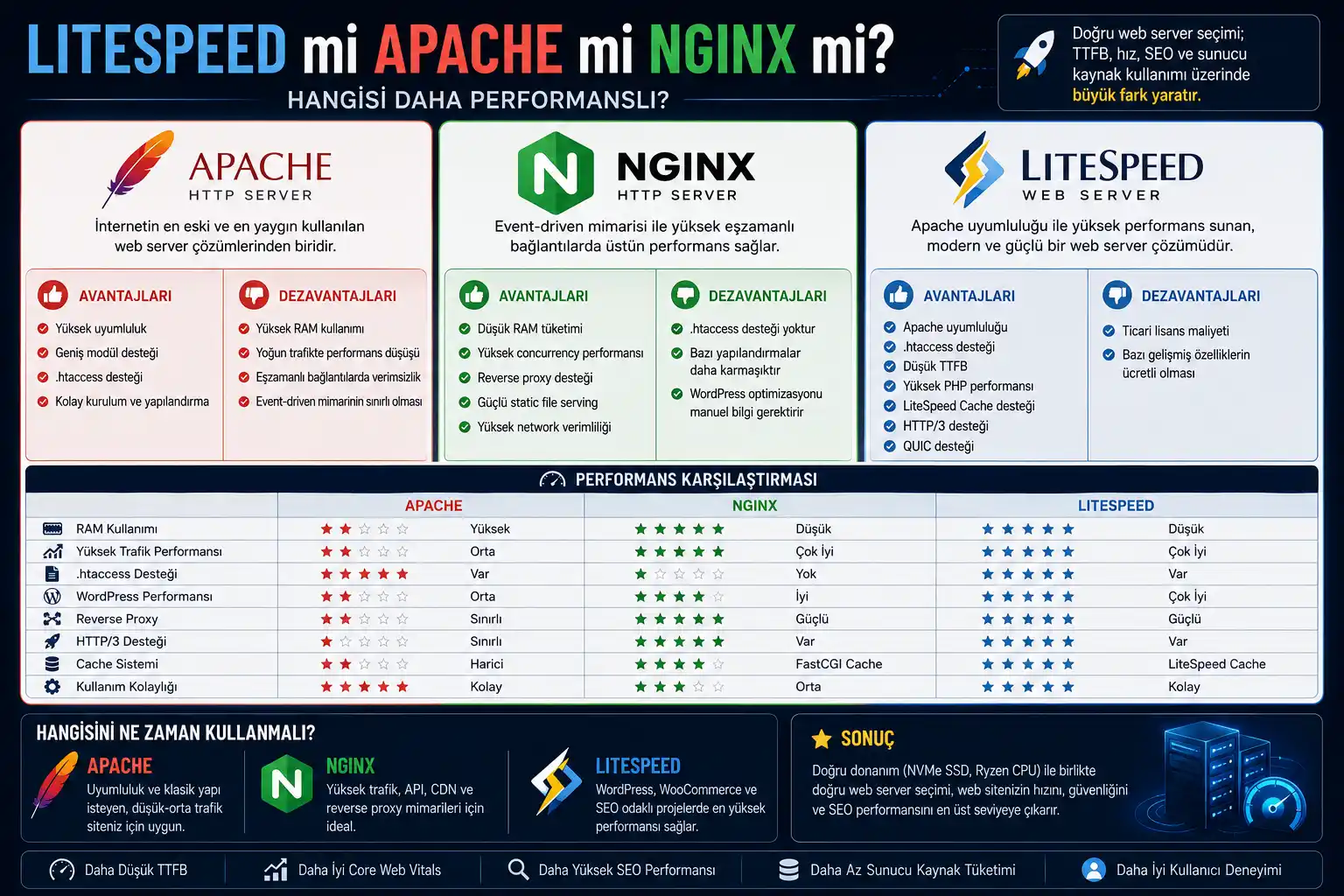
LiteSpeed, Apache ve NGINX arasındaki farklar nelerdir? WordPress, SEO, TTFB ve Ryzen VDS performansı açısından detaylı web server karşılaştırması.
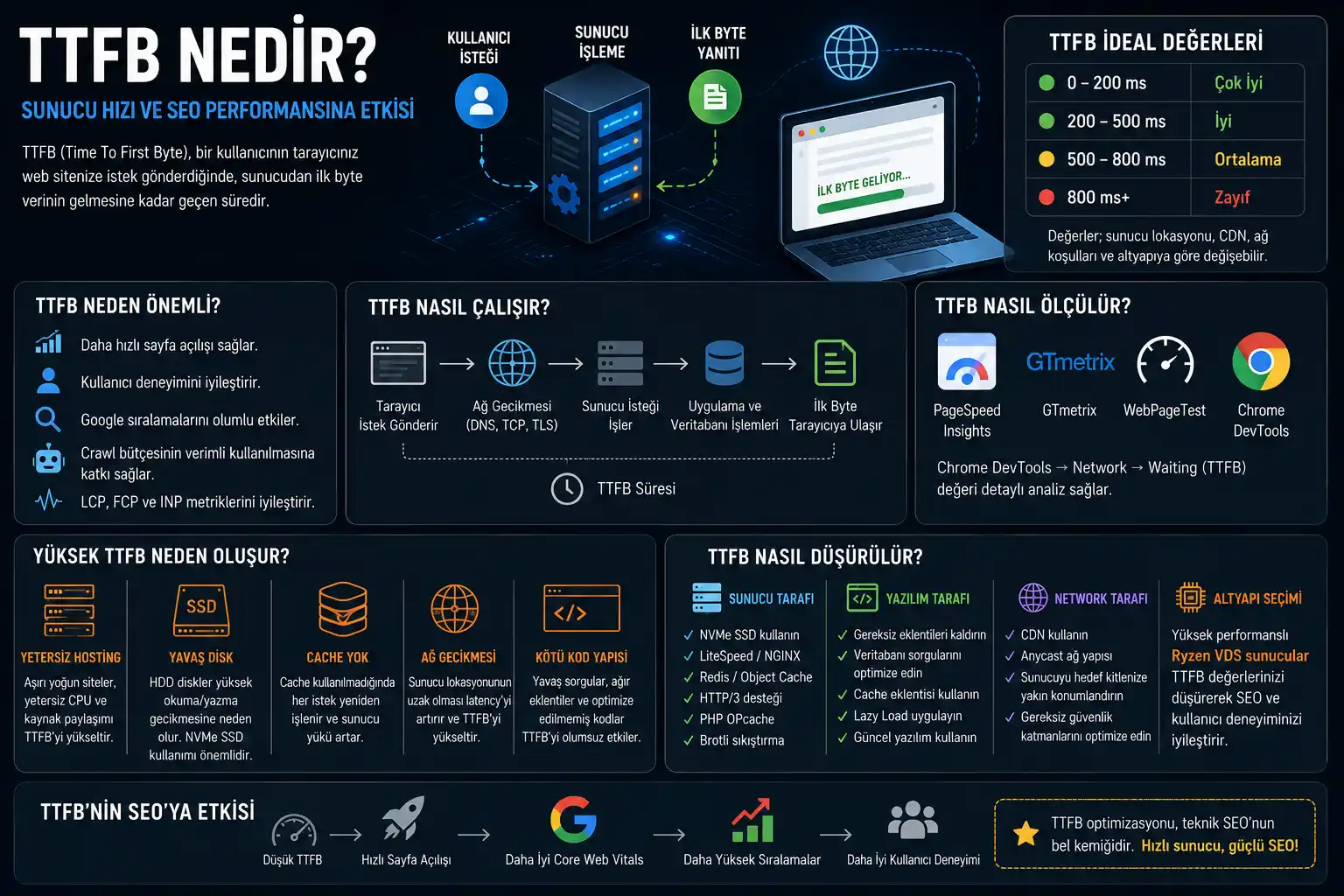
TTFB nedir ve SEO’yu nasıl etkiler? Sunucu yanıt süresi, Core Web Vitals, LiteSpeed, CDN ve Ryzen VDS altyapılarının TTFB performansına etkilerini öğrenin.
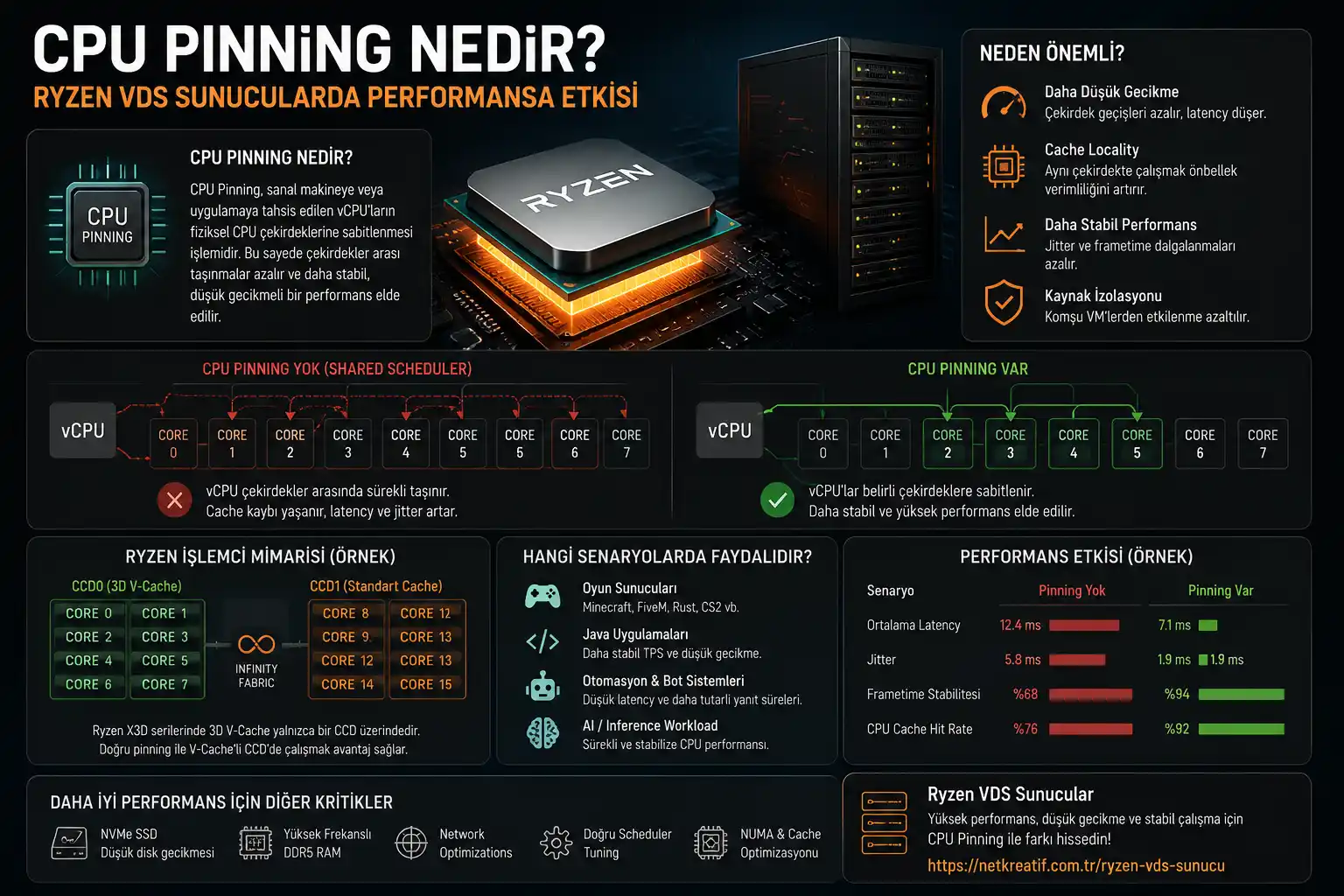
CPU Pinning nedir ve Ryzen VDS sunucularda neden önemlidir? CCD yapısı, düşük gecikme, cache locality ve performans optimizasyonları hakkında detaylı rehber.
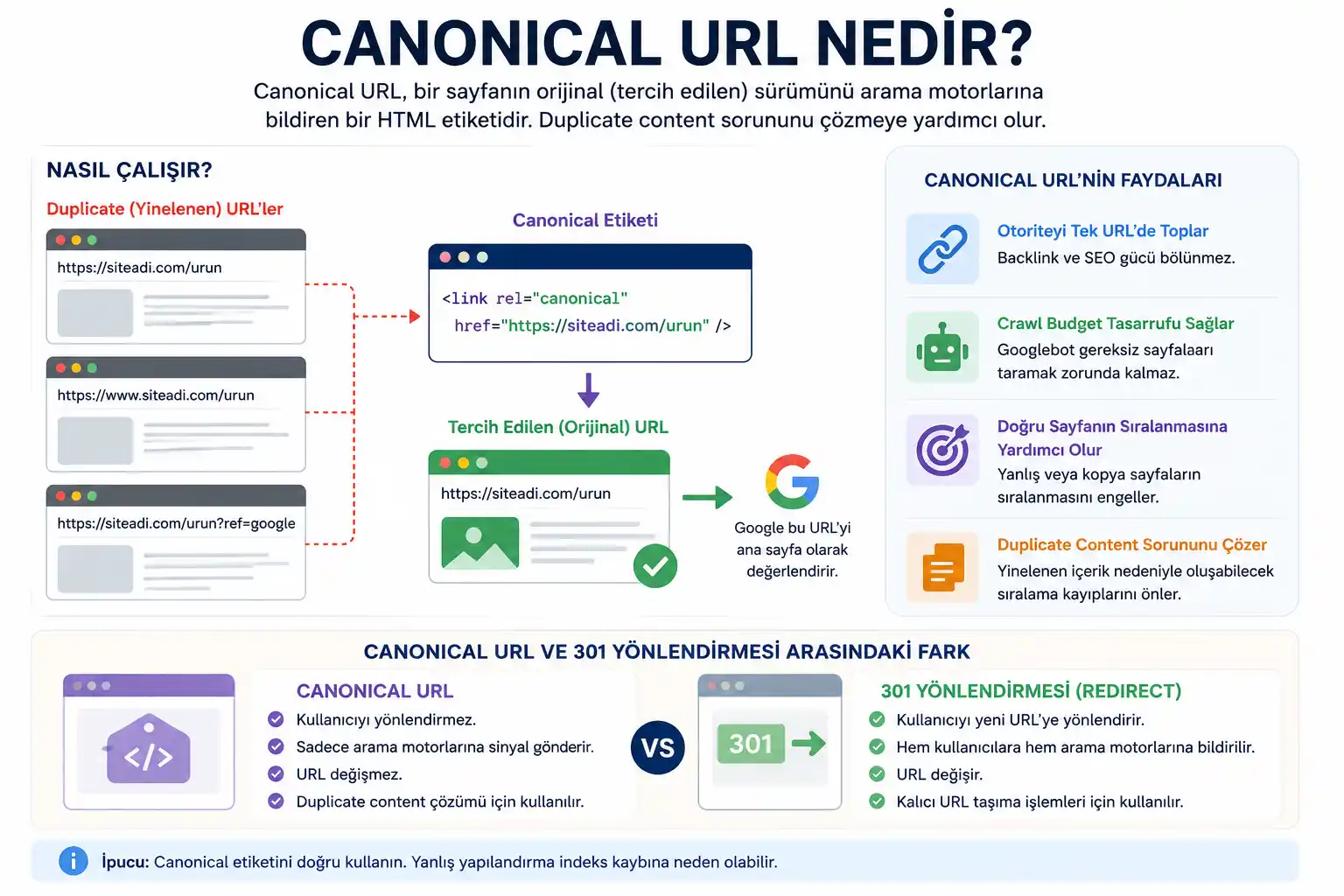
Canonical URL nedir, ne işe yarar ve SEO’yu nasıl etkiler? Duplicate content sorunları, canonical etiketi kullanımı ve 301 redirect farkları hakkında detaylı rehber.
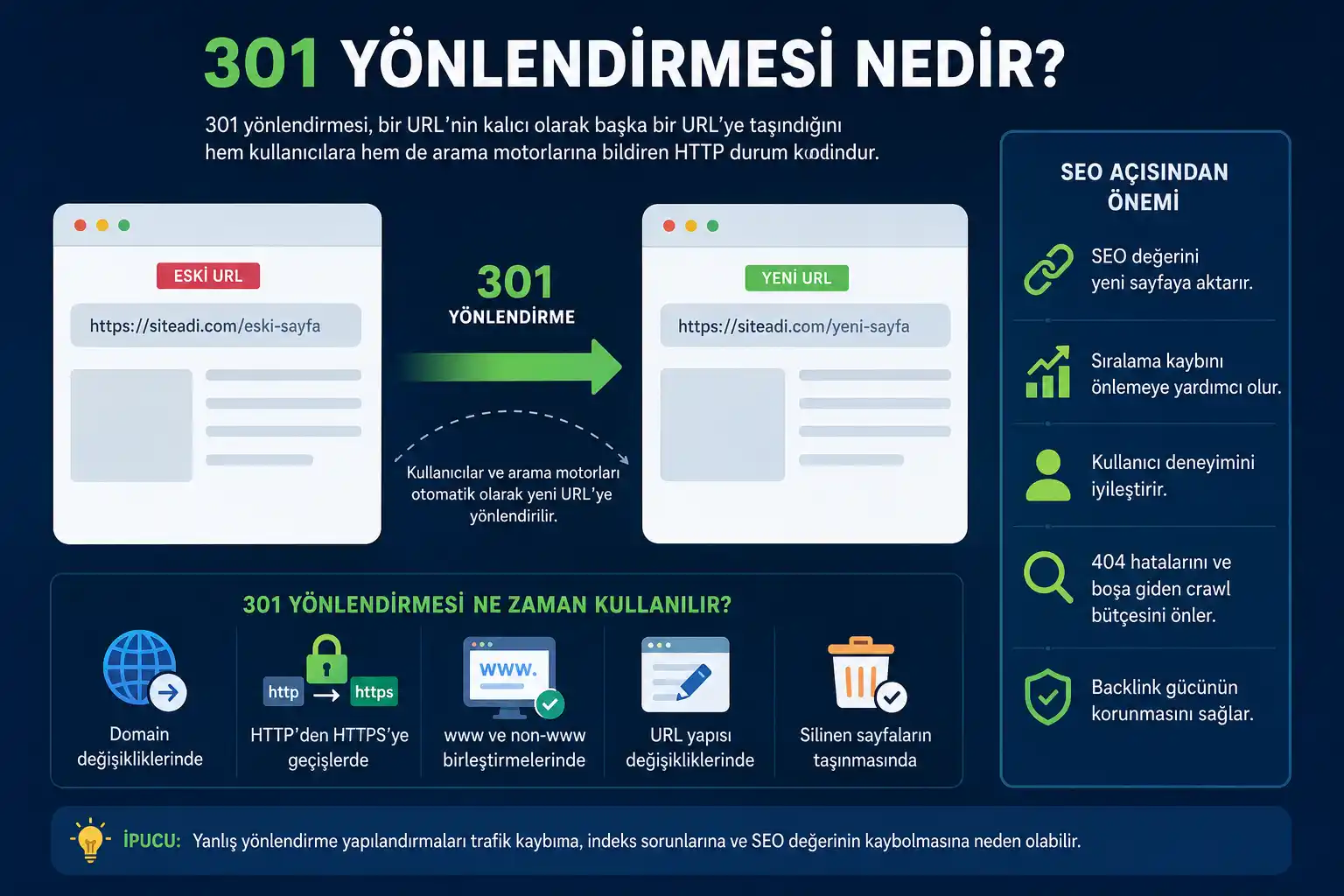
301 yönlendirmesi nedir, nasıl yapılır ve SEO’yu nasıl etkiler? URL taşıma, HTTPS geçişi, domain değişikliği ve redirect yönetimi hakkında detaylı rehber.
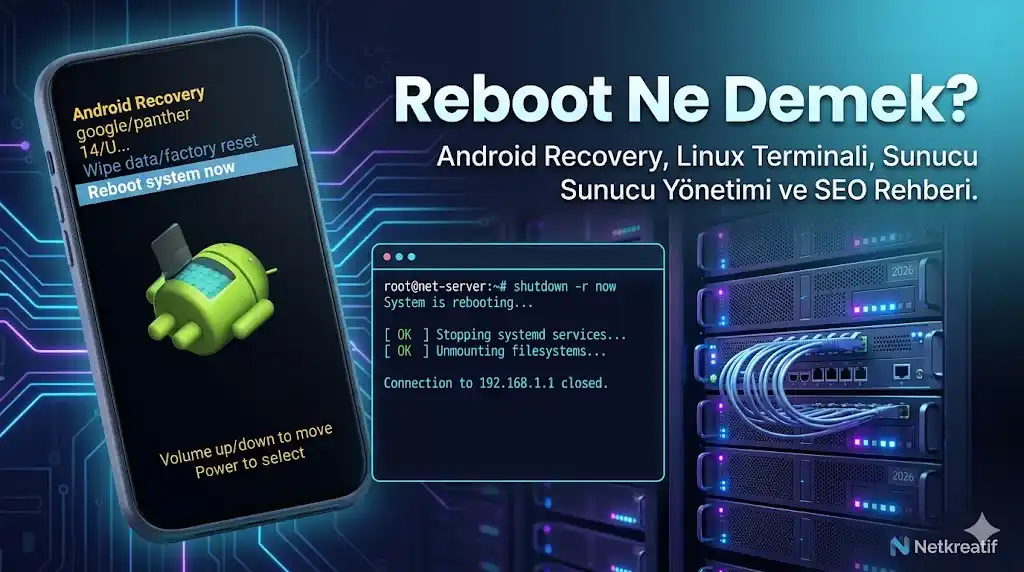
Reboot ne demek? Telefonda, Android cihazlarda ve Linux sunucularda reboot işlemi ne işe yarar? Reboot system now dahil tüm detaylar.
Web sitesi yönetirken zamanla ihtiyaçlar değişebilir ve bu doğrultuda kullanılan temalar da güncellenmek ya da tamamen kaldırılmak istenebilir. Özellikle Wordpress hosting hizmeti kullananlar için tema yönetimi oldukça kolaydır ve birkaç adımda gerçekleşt
Departman seçin ve iletişime geçin.