
Satış Öncesi Whatsapp Destek

Teknik Destek Ticket Oluştur
Akıllı ev sistemleri ve sesli asistan teknolojileri hayatımızın merkezine yerleşti. “Ok Google cihazımı kur” araması, özellikle yeni bir Android telefon, Google kullanan herkesin merkezine yerleşti.
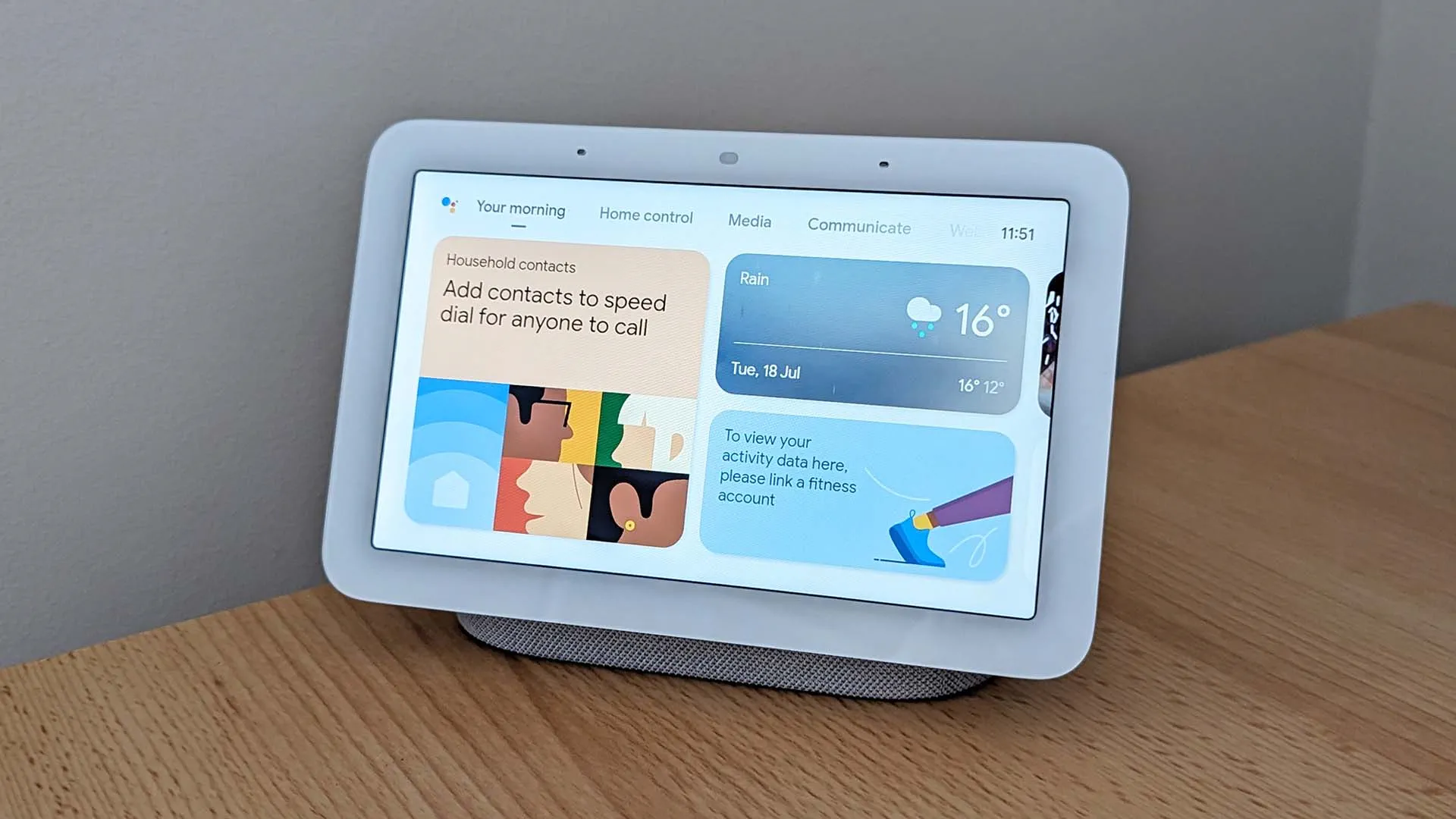
Akıllı ev sistemleri ve sesli asistan teknolojileri hayatımızın merkezine yerleşti. “Ok Google cihazımı kur” araması, özellikle yeni bir Android telefon, Google Nest, Chromecast veya akıllı hoparlör alan kullanıcıların en çok araştırdığı konulardan biri haline geldi. Bu rehberde cihaz kurulumunu en hızlı ve hatasız şekilde nasıl yapacağınızı, sık yapılan hataları ve performans optimizasyonlarını detaylı şekilde öğreneceksiniz.
“Ok Google cihazımı kur”, Google Assistant destekli bir cihazı ilk kez kullanırken yapılan bağlantı ve yapılandırma sürecini ifade eder. Bu süreçte cihaz:
Google hesabına bağlanır
WiFi ağına tanımlanır
Google Home uygulaması ile eşleşir
Sesli komutlara hazır hale gelir
Kurulum tamamlandığında cihazınız “Hey Google” veya “Ok Google” komutlarını algılayarak akıllı ev kontrolü, arama, müzik ve otomasyon görevlerini yerine getirebilir.
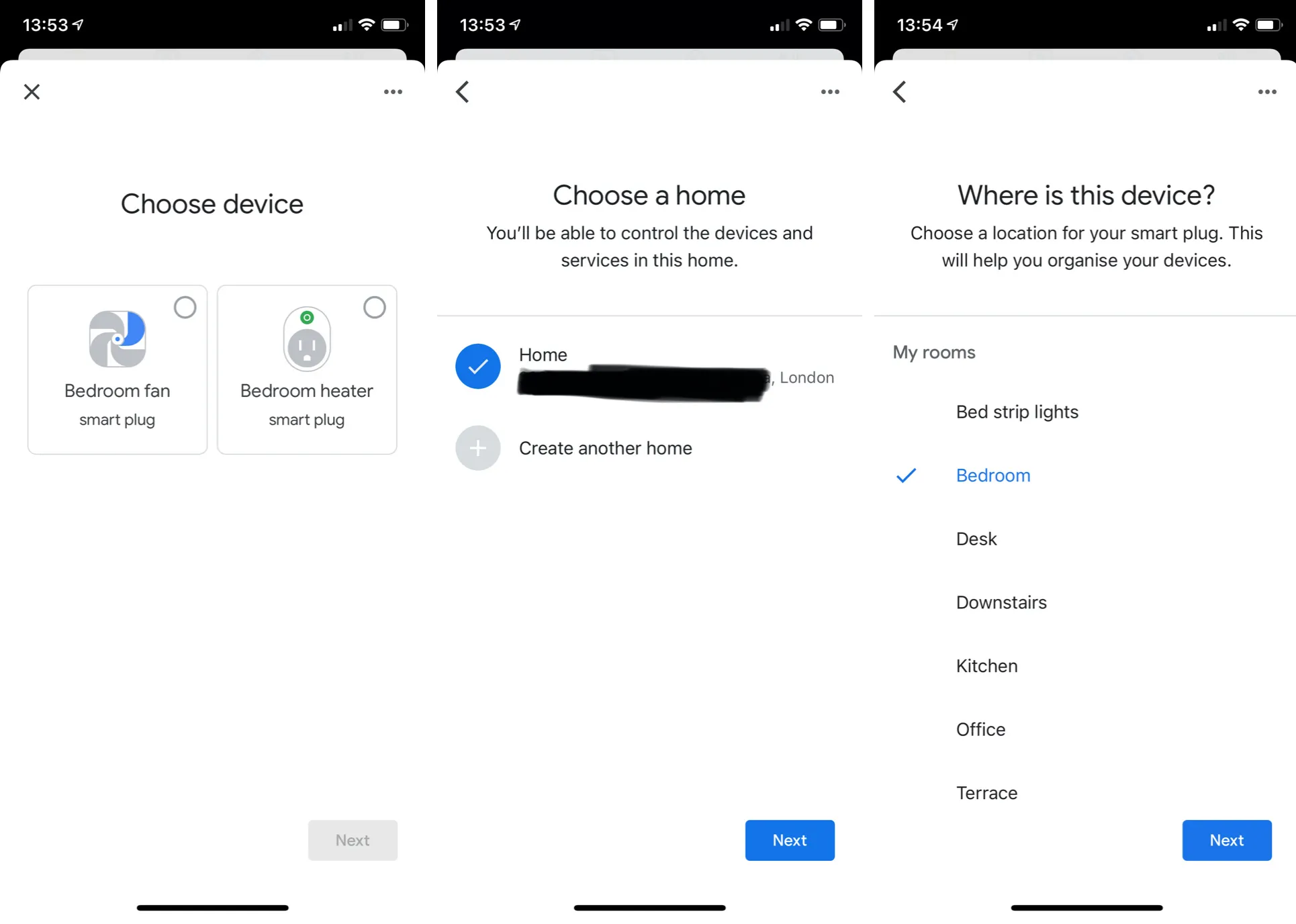
Kurulumun merkezi Google Home uygulamasıdır.
Android: Google Play Store
iOS: App Store
Uygulamayı açın ve Google hesabınızla giriş yapın
Aynı Google hesabını tüm cihazlarda kullanmanız önerilir.
Google Home uygulamasında:
Sağ üstte “+” simgesine dokunun
“Cihaz kur” seçeneğine girin
“Yeni cihaz” → ev seçimi yapın
Uygulama yakındaki cihazları otomatik tarar.
Bulunan cihazı seçin ve:
Aynı WiFi ağına bağlayın
Kod eşleşmesini onaylayın
Oda seçimi yapın (Salon, Ofis vb.)
Bu aşamada cihaz Google hesabınıza bağlanır.
Kurulum tamamlandıktan sonra:
“Ok Google”
“Hey Google”
komutları ile cihazınızı test edebilirsiniz.
Başarılı kurulumda cihazınız cevap verecektir.
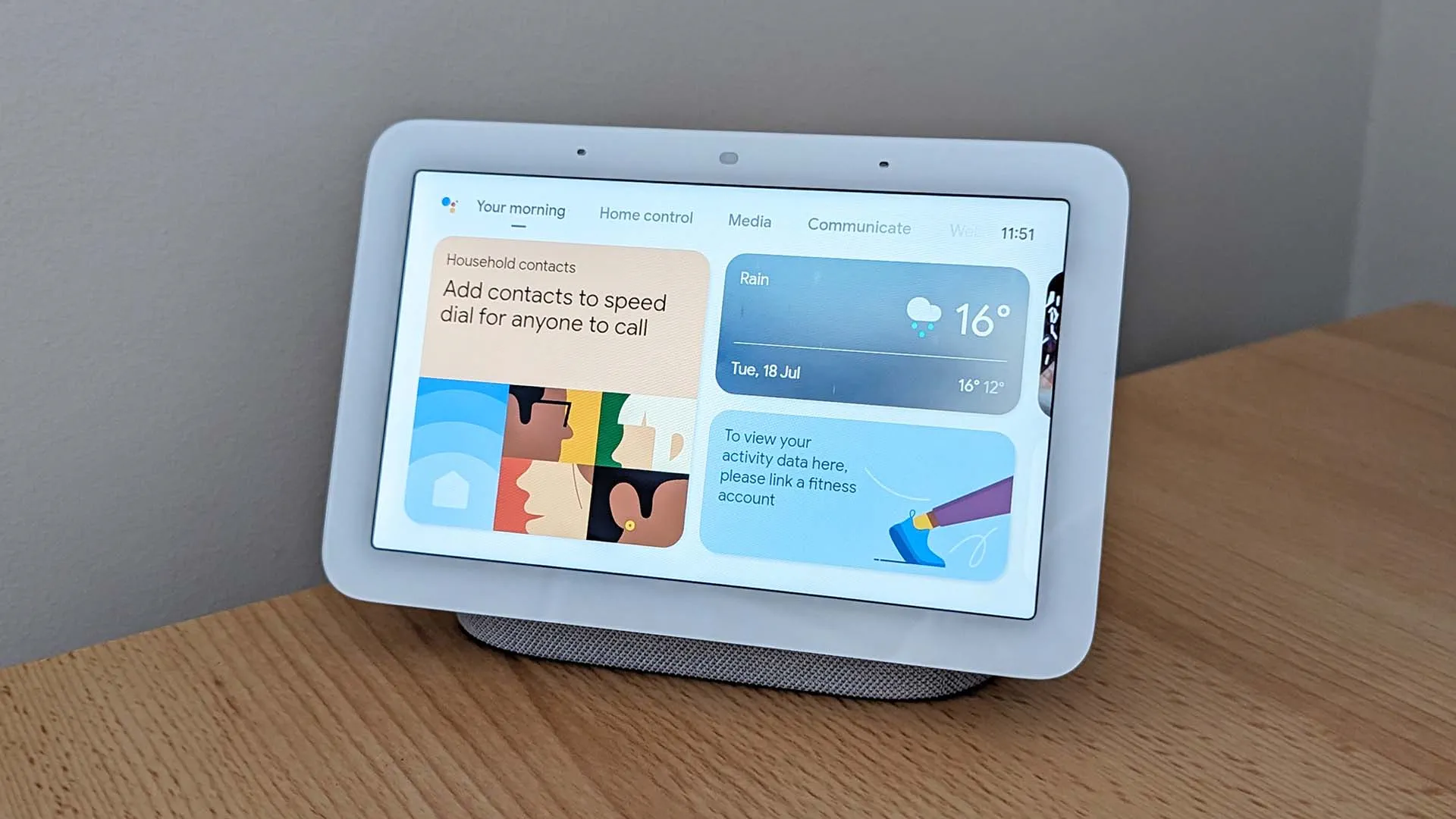
“Ok Google cihazımı kur” işlemi şu cihazların tamamında geçerlidir:
Android telefonlar
Google Nest & Nest Mini
Chromecast
Android TV
Akıllı saatler
Tabletler
Akıllı ev ürünleri (ampul, priz, kamera)
Tek bir Google Home panelinden tüm cihazları yönetebilirsiniz.
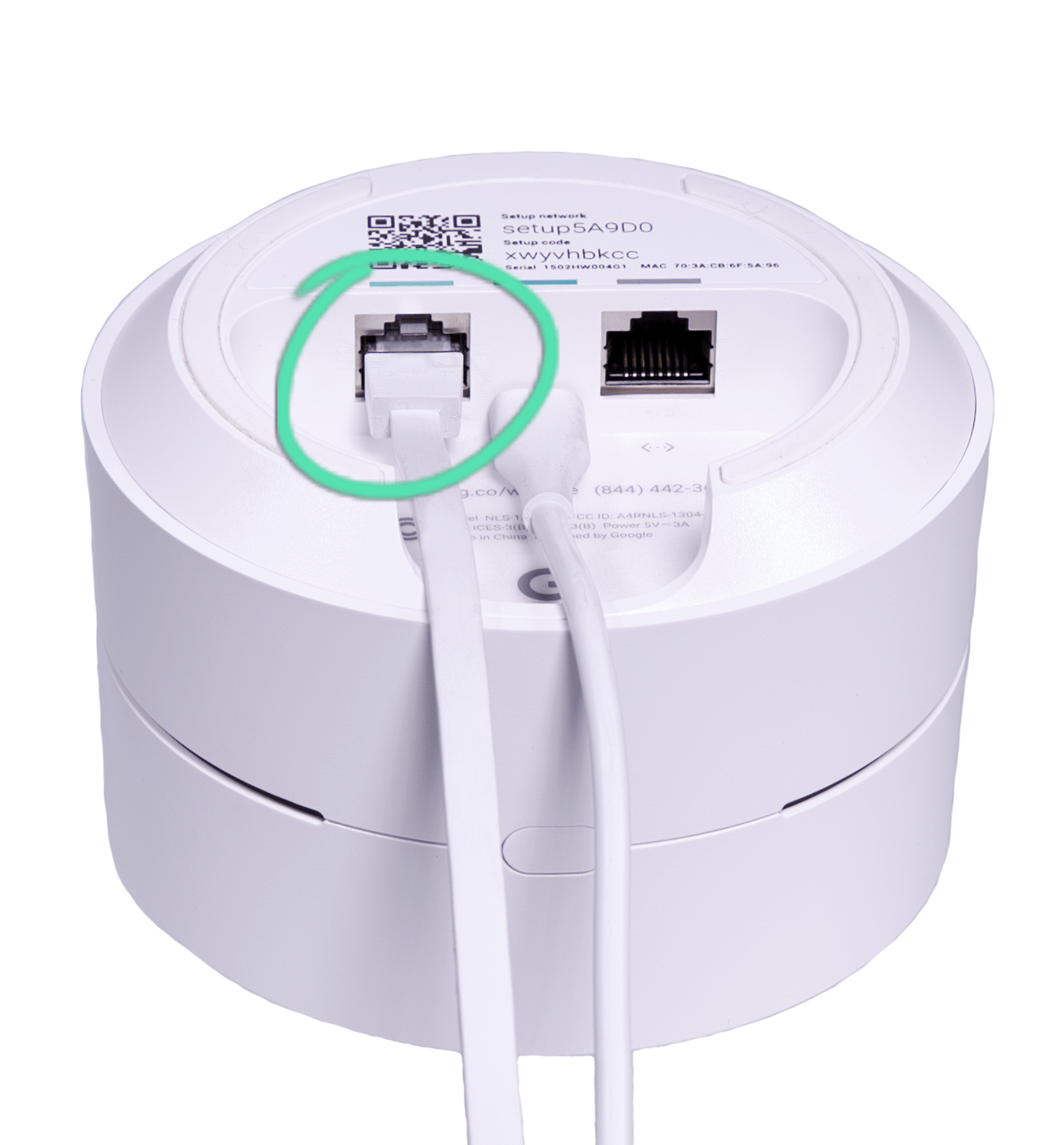
Sebep: Telefon ve cihaz farklı WiFi ağına bağlıdır.
Çözüm: Aynı ağda olduklarından emin olun.
Kurulumun ilk aşamasında Bluetooth gereklidir.
Bluetooth açık olmalı.
Farklı hesap kullanımı cihaz senkronizasyonunu bozar.
Tek hesap kullanın.
VPN aktifse cihaz bulunamayabilir.
Kurulum sırasında kapatılması önerilir.
Kurulum tamamlandıktan sonra performansı artırmak için şu ayarları yapın:
Google Assistant sadece sizi tanısın:
Google Home → Ayarlar
Voice Match ekleyin
Sesinizi kaydedin
Akıllı ampul, kamera, priz ekleyin:
“Cihaz ekle”
Marka seç
Hesap bağla
Örnek:
“Günaydın” dediğinizde
ışıklar açılsın
hava durumu okunsun
müzik başlasın
Google rutinleri ile otomasyon kurabilirsiniz.
Akıllı cihaz kurulumları artık sadece bireysel kullanıcılar için değil; hosting, sunucu, otomasyon ve IoT altyapıları için de önemlidir.
Özellikle:
Akıllı ofis sistemleri
Uzaktan sunucu kontrolü
Sesli otomasyon
Ev + ofis entegrasyonu
Google Assistant ile entegre çalışabilir.
Bu noktada güçlü altyapı ve hızlı internet kritik rol oynar.
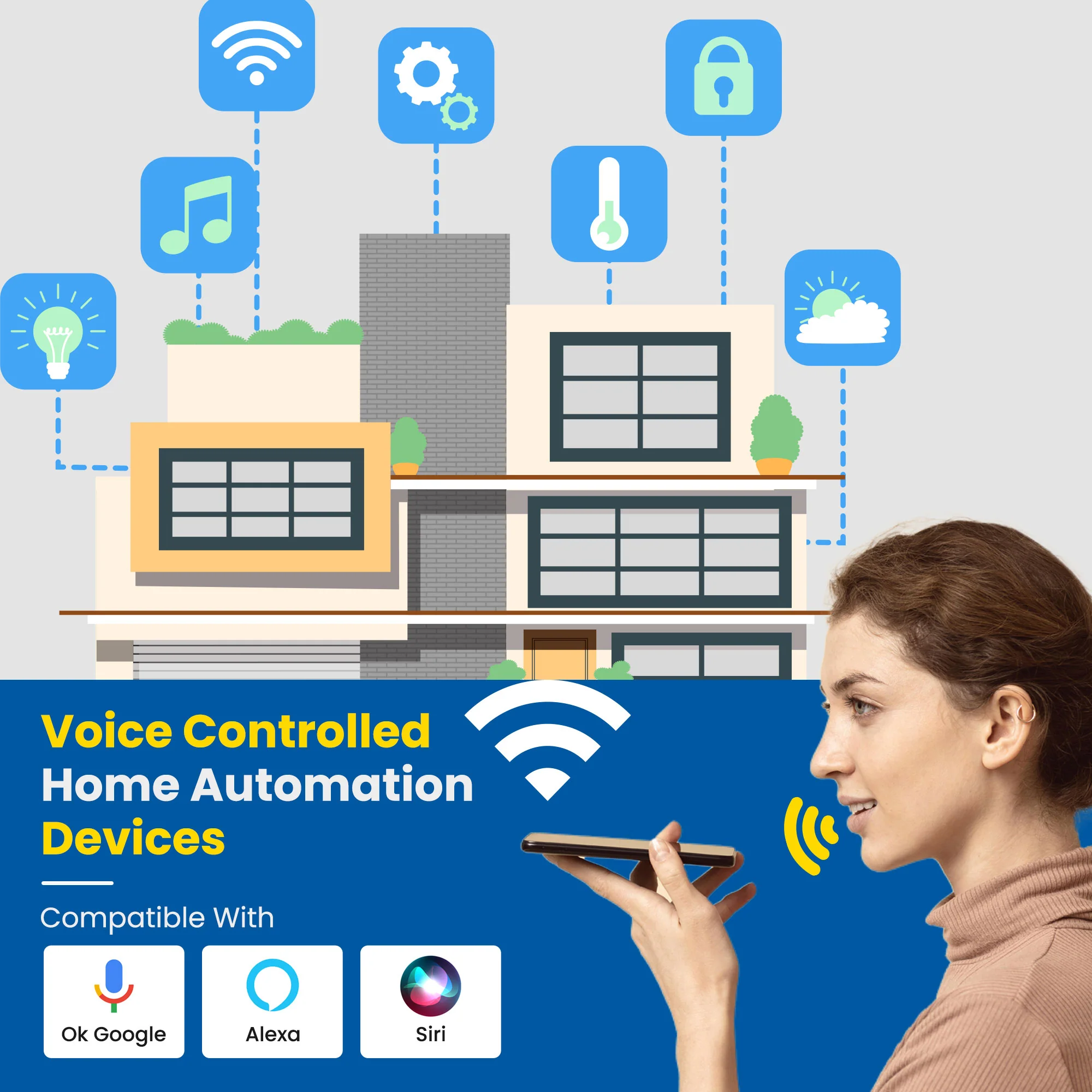
Akıllı cihazlar ve bulut sistemleri artık birlikte çalışıyor.
Akıllı cihazların stabil çalışması yalnızca doğru kurulumla değil, aynı zamanda güçlü bir internet ve altyapı ile mümkündür. Özellikle akıllı ofis sistemleri, uzaktan erişim, otomasyon ve IoT çözümlerinde düşük gecikme ve yüksek performans kritik rol oynar.
Eğer siz de akıllı sistemlerinizi daha profesyonel bir seviyeye taşımak, uzaktan yönetim ve otomasyon süreçlerini hızlandırmak istiyorsanız, güçlü bir sunucu altyapısı kullanmanız gerekir.
Bu noktada yüksek performanslı bir VDS altyapısı ile tüm sistemlerinizi merkezi olarak yönetebilirsiniz.
Yüksek hız NVMe sunucular
Kesintisiz uptime
Güçlü network altyapısı
Akıllı sistemlerin stabil çalışması için doğru altyapı gerekir.
“Ok Google cihazımı kur” işlemi doğru adımlar izlendiğinde 2–3 dakika sürer.
Doğru kurulumla:
Akıllı ev kontrolü
Sesli komut yönetimi
Otomasyon sistemleri
Bulut entegrasyonu
kusursuz şekilde çalışır.
Eğer cihazınız bağlanmıyorsa, sorun genellikle WiFi, hesap veya Bluetooth kaynaklıdır.

FiveM sunucunuzdaki lag, yüksek CPU kullanımı ve FPS düşüşlerini bitirin. 2026 güncel OneSync, Ubuntu, MariaDB ve script optimizasyon rehberi.
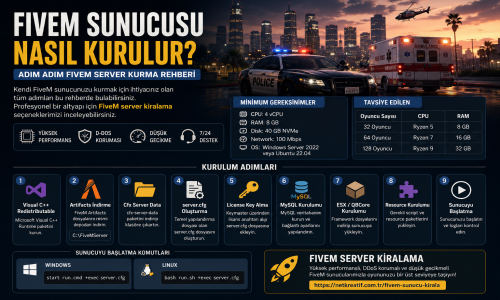
FiveM sunucusu kurma rehberi. Windows ve Linux üzerinde FiveM server kurulumu, server.cfg ayarları, License Key oluşturma, ESX ve QBCore kurulumu ile performans optimizasyonu adımları.

FiveM roleplay sunucularında iletişim, oyunun kalitesini doğrudan etkileyen en önemli unsurlardan biridir. Özellikle polis, EMS, mekanik, devlet görevlileri ve organize ekip rollerinde telsiz kullanımı hem hızlı haberleşme sağlar.
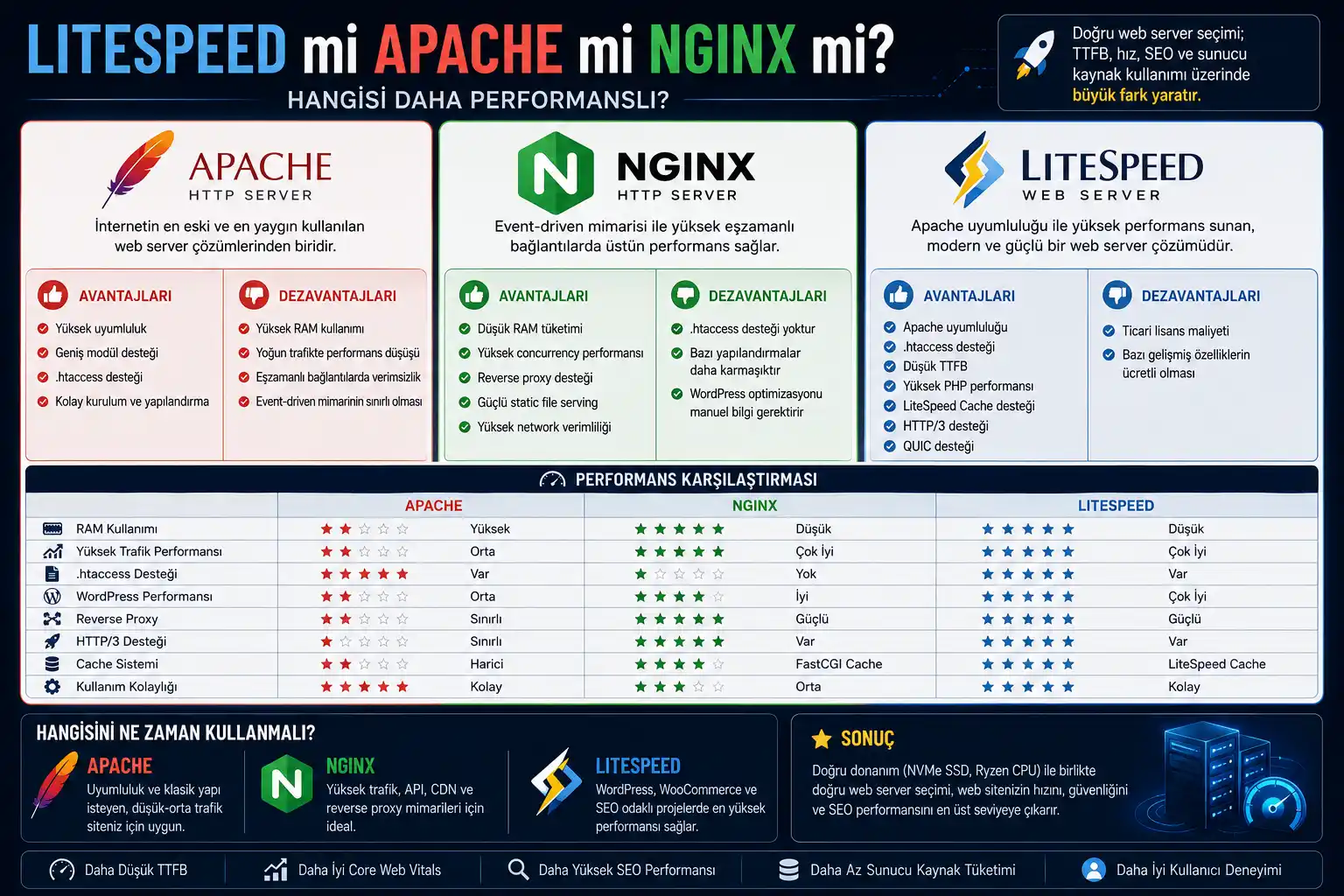
LiteSpeed, Apache ve NGINX arasındaki farklar nelerdir? WordPress, SEO, TTFB ve Ryzen VDS performansı açısından detaylı web server karşılaştırması.
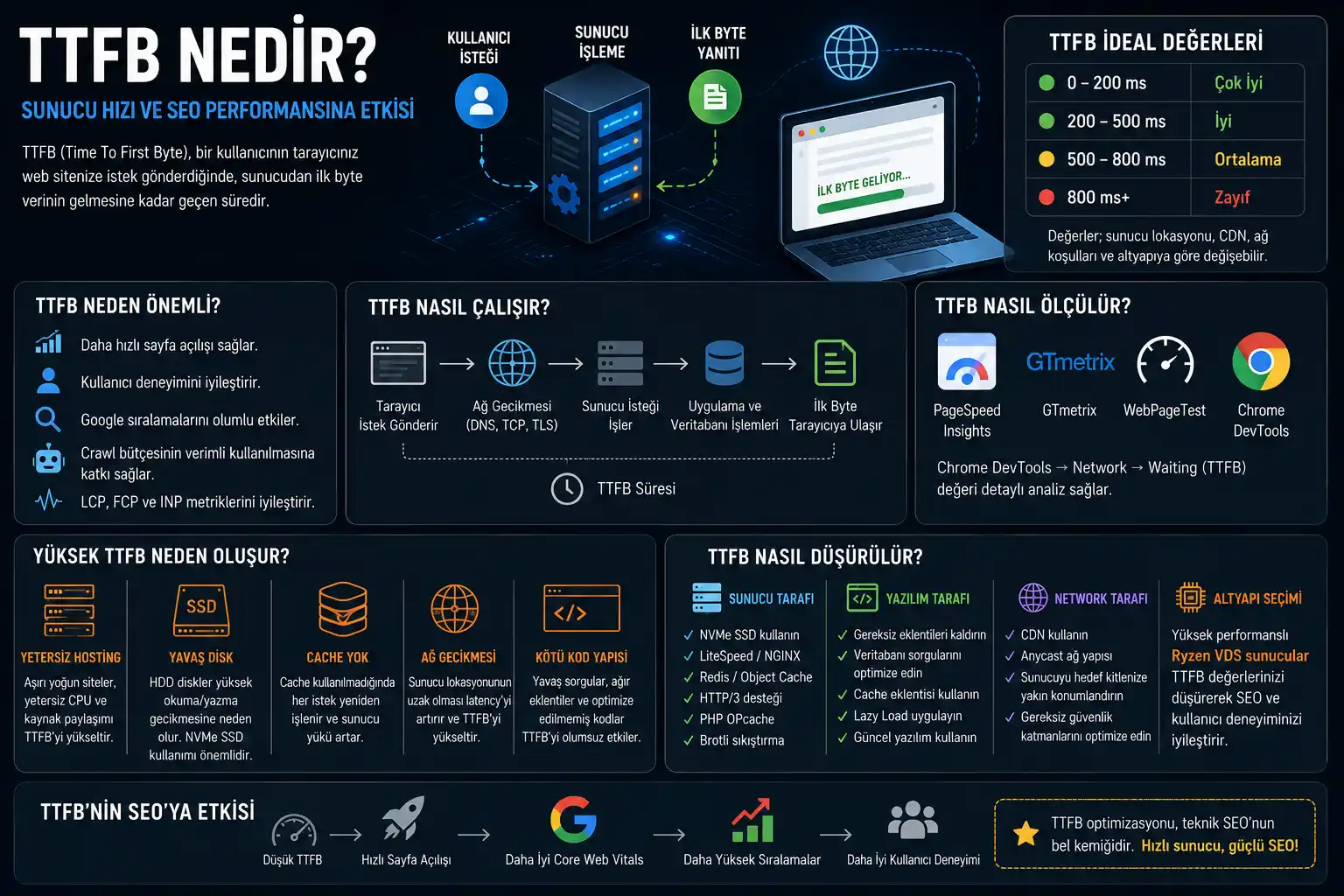
TTFB nedir ve SEO’yu nasıl etkiler? Sunucu yanıt süresi, Core Web Vitals, LiteSpeed, CDN ve Ryzen VDS altyapılarının TTFB performansına etkilerini öğrenin.
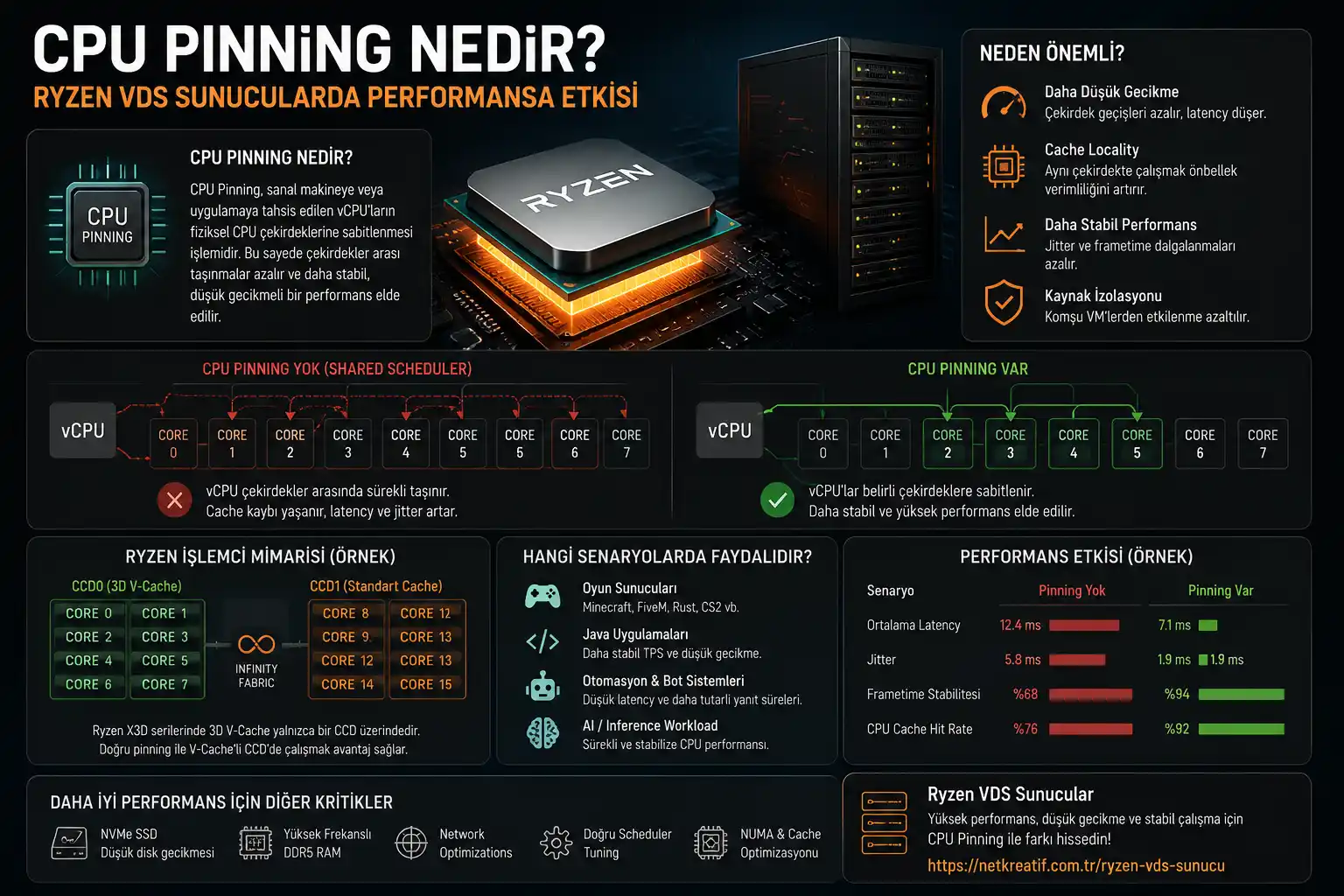
CPU Pinning nedir ve Ryzen VDS sunucularda neden önemlidir? CCD yapısı, düşük gecikme, cache locality ve performans optimizasyonları hakkında detaylı rehber.
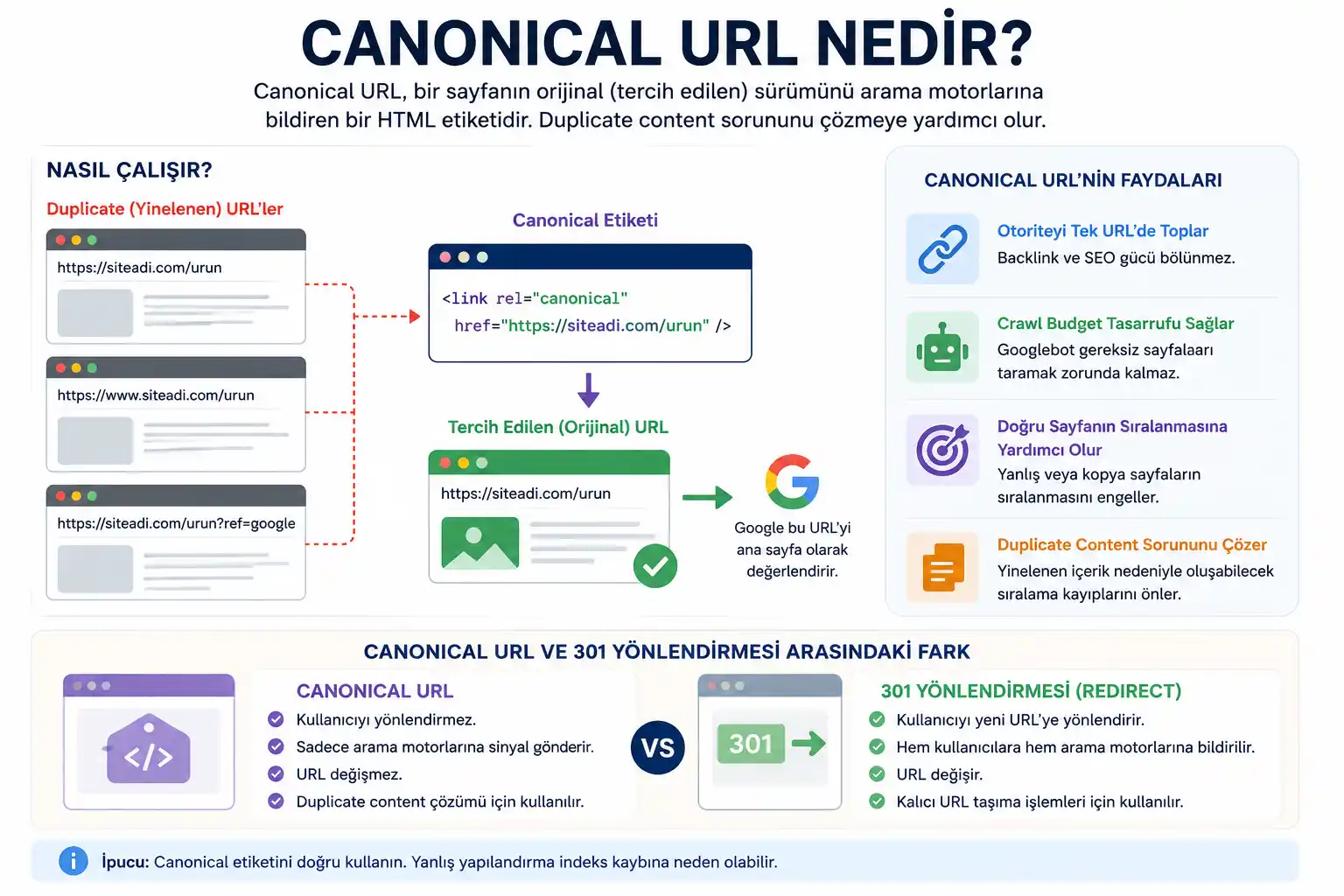
Canonical URL nedir, ne işe yarar ve SEO’yu nasıl etkiler? Duplicate content sorunları, canonical etiketi kullanımı ve 301 redirect farkları hakkında detaylı rehber.
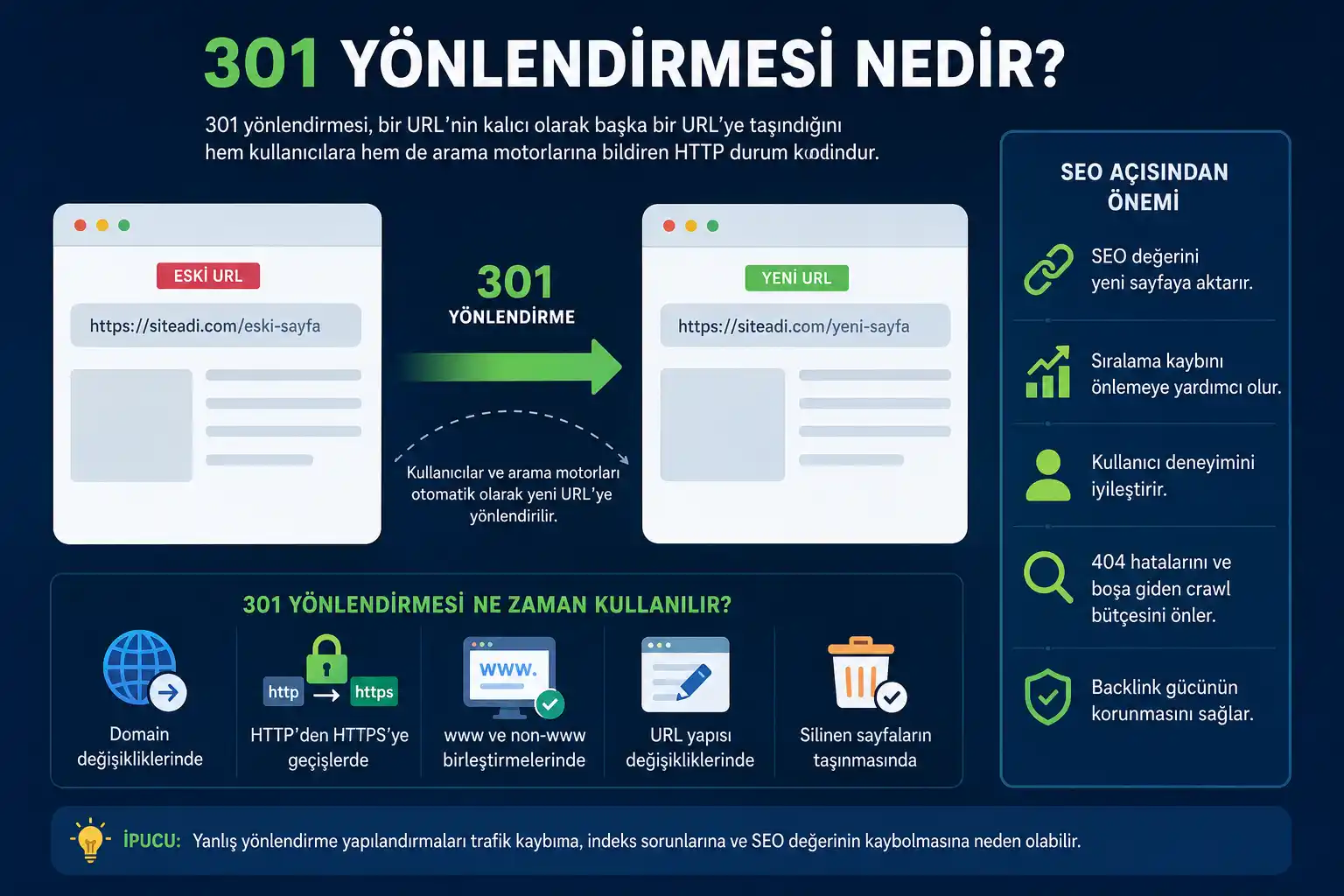
301 yönlendirmesi nedir, nasıl yapılır ve SEO’yu nasıl etkiler? URL taşıma, HTTPS geçişi, domain değişikliği ve redirect yönetimi hakkında detaylı rehber.
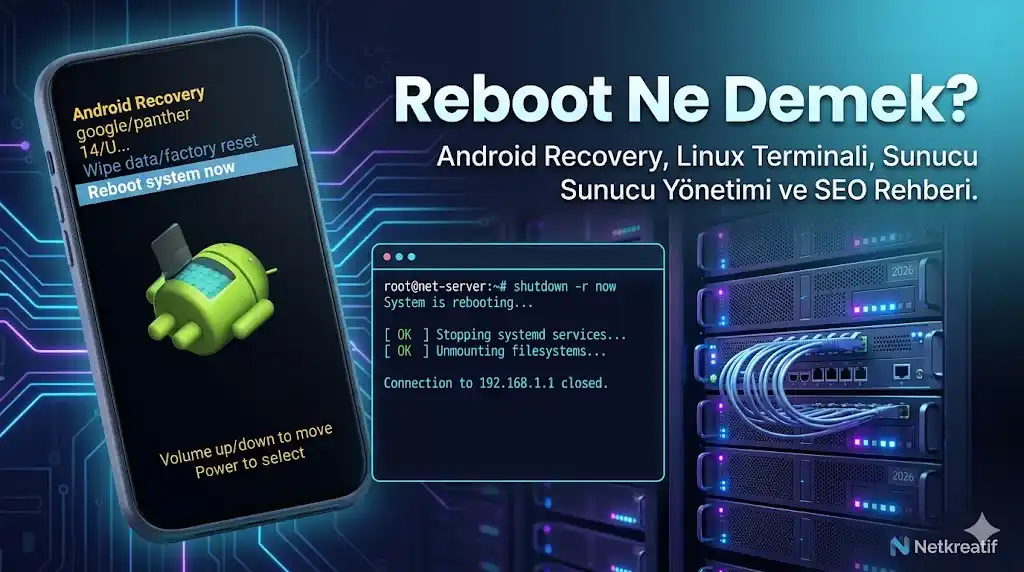
Reboot ne demek? Telefonda, Android cihazlarda ve Linux sunucularda reboot işlemi ne işe yarar? Reboot system now dahil tüm detaylar.
Web sitesi yönetirken zamanla ihtiyaçlar değişebilir ve bu doğrultuda kullanılan temalar da güncellenmek ya da tamamen kaldırılmak istenebilir. Özellikle Wordpress hosting hizmeti kullananlar için tema yönetimi oldukça kolaydır ve birkaç adımda gerçekleşt
Departman seçin ve iletişime geçin.