
Satış Öncesi Whatsapp Destek

Teknik Destek Ticket Oluştur
Son zamanların en çok konuşulan oyunlarından biri olan Palworld sunucu deneyimi, oyunculara yalnızca bir hayatta kalma mücadelesi değil aynı zamanda yaratık toplama, üs kurma ve keşif dolu bir dünya sunuyor.

Son zamanların en çok konuşulan oyunlarından biri olan Palworld sunucu deneyimi, oyunculara yalnızca bir hayatta kalma mücadelesi değil aynı zamanda yaratık toplama, üs kurma ve keşif dolu bir dünya sunuyor. Tek başına oynandığında bile oldukça keyifli olan bu yapım, arkadaşlarla birlikte özel bir ortamda deneyimlendiğinde bambaşka bir seviyeye ulaşıyor. Bu aşamada kendi kurallarınızı koyabileceğiniz bir Palworld sunucu kurmak devreye giriyor.
Resmi sunucularda oynayan birçok oyuncu; bağlantı kopmaları, yoğunluk veya hile gibi sorunlarla karşılaşabiliyor. Kendi kurduğunuz bir Palworld sunucu sayesinde tüm kontrol sizin elinizde olur. Oyun dünyasının dinamiklerini dilediğiniz gibi değiştirebilir, tamamen size özel bir deneyim oluşturabilirsiniz.
Örneğin:
Ancak burada önemli bir nokta var: Sunucuyu kendi bilgisayarınızda çalıştırırsanız sistem kaynaklarınızdan kullanırsınız. Güçlü bir donanıma sahipseniz bu sorun olmayacaktır. Fakat daha mütevazı bir sisteminiz varsa bir VDS sunucu kiralamak daha stabil bir çözüm sunar.

Kendi bilgisayarınız üzerinden ücretsiz bir şekilde Palworld sunucu kurmanın en kolay yolu Steam platformunu kullanmaktır. Aşağıdaki adımları takip ederek hızlıca kurulumu tamamlayabilirsiniz.
Steam kütüphanenizi açın. Üst kısımdaki filtreleme seçeneklerinden “Araçlar” bölümünü aktif hale getirin. Bu sayede oyun dışı uygulamaları da görüntüleyebilirsiniz.
Arama kısmına “Palworld” yazdığınızda “Dedicated Server” seçeneği karşınıza çıkacaktır. Bunu normal bir oyun indirir gibi sisteminize kurun.
Kurulum tamamlandıktan sonra “Oyna” butonuna basın. Açılan küçük pencerede sunucu başlatma seçeneğini seçin. Ardından siyah bir komut ekranı açılacaktır. Bu ekran açık olduğu sürece sunucunuz aktif demektir.
Kurulumun bu aşamasında sunucuyu durdurup ayarlara geçebilirsiniz.
Sunucunuzu kurduktan sonra, yalnızca aynı ağdaki kişiler bağlanabilir. Eğer farklı konumlardaki arkadaşlarınızın da katılmasını istiyorsanız, modem üzerinden port açmanız gerekir.
Palworld için kullanılan port:
Modem arayüzüne girerek NAT veya port yönlendirme bölümünden bu portu kendi yerel IP adresinize yönlendirmelisiniz. Bu işlem tamamlandığında, arkadaşlarınız IP adresinizin sonuna “:8211” ekleyerek sunucuya bağlanabilir.
Kurulum tamamlandıktan sonra her şey varsayılan değerlerde çalışır. Ancak gerçek keyif, ayarları özelleştirdiğinizde ortaya çıkar.

Steam kütüphanesinden sunucuya sağ tıklayın ve yerel dosyaları görüntüleyin. Ardından şu klasör yolunu takip edin:
Pal > Saved > Config > WindowsServer
Burada bulunan “PalWorldSettings.ini” dosyasını düzenleyerek sunucuyu kişiselleştirebilirsiniz.
Bu dosya üzerinden:
gibi birçok parametreyi değiştirebilirsiniz. Bu sayede tamamen size özel bir Palworld sunucu deneyimi yaratabilirsiniz.
Oyunun sunduğu içerik zaten geniş olsa da modlar sayesinde deneyimi çok daha farklı bir noktaya taşıyabilirsiniz. Modlar genel olarak ikiye ayrılır:
Bu modlar genellikle görsel değişiklikler ve oyun içi değerler üzerinde oynar.
Pal > Content > Paks
Bu tür modların çalışması için sunucuya bağlanan herkesin aynı dosyayı yüklemiş olması gerekir.
Daha gelişmiş özellikler istiyorsanız, UE4SS kullanabilirsiniz. Bu sistem sayesinde oyuncular ekstra dosya yüklemeden sunucu özelliklerinden faydalanabilir.
Pal > Binaries > Win64
Sunucuyu yeniden başlattığınızda eklentiler aktif olacaktır.

Kendi Palworld sunucu ortamınızı oluşturduktan sonra performansı korumak için bazı noktalara dikkat etmelisiniz:
Eğer sürekli açık bir sunucu hedefliyorsanız, profesyonel bir barındırma çözümü kullanmanız uzun vadede daha sağlıklı olacaktır.
Kendi sunucunuzu kurmak Palworld deneyimini tamamen kişisel hale getirmenin en etkili yoludur. İster küçük bir arkadaş grubuyla oynayın ister büyük bir topluluk oluşturun; doğru yapılandırılmış bir Palworld sunucu ile oyundan alacağınız keyif katlanarak artacaktır.

FiveM sunucunuzdaki lag, yüksek CPU kullanımı ve FPS düşüşlerini bitirin. 2026 güncel OneSync, Ubuntu, MariaDB ve script optimizasyon rehberi.
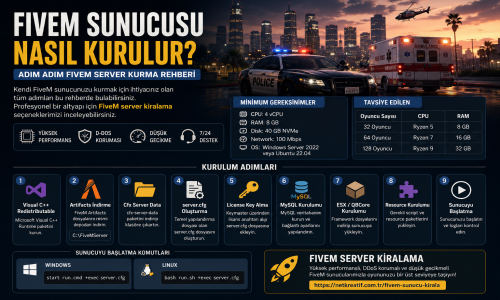
FiveM sunucusu kurma rehberi. Windows ve Linux üzerinde FiveM server kurulumu, server.cfg ayarları, License Key oluşturma, ESX ve QBCore kurulumu ile performans optimizasyonu adımları.

FiveM roleplay sunucularında iletişim, oyunun kalitesini doğrudan etkileyen en önemli unsurlardan biridir. Özellikle polis, EMS, mekanik, devlet görevlileri ve organize ekip rollerinde telsiz kullanımı hem hızlı haberleşme sağlar.
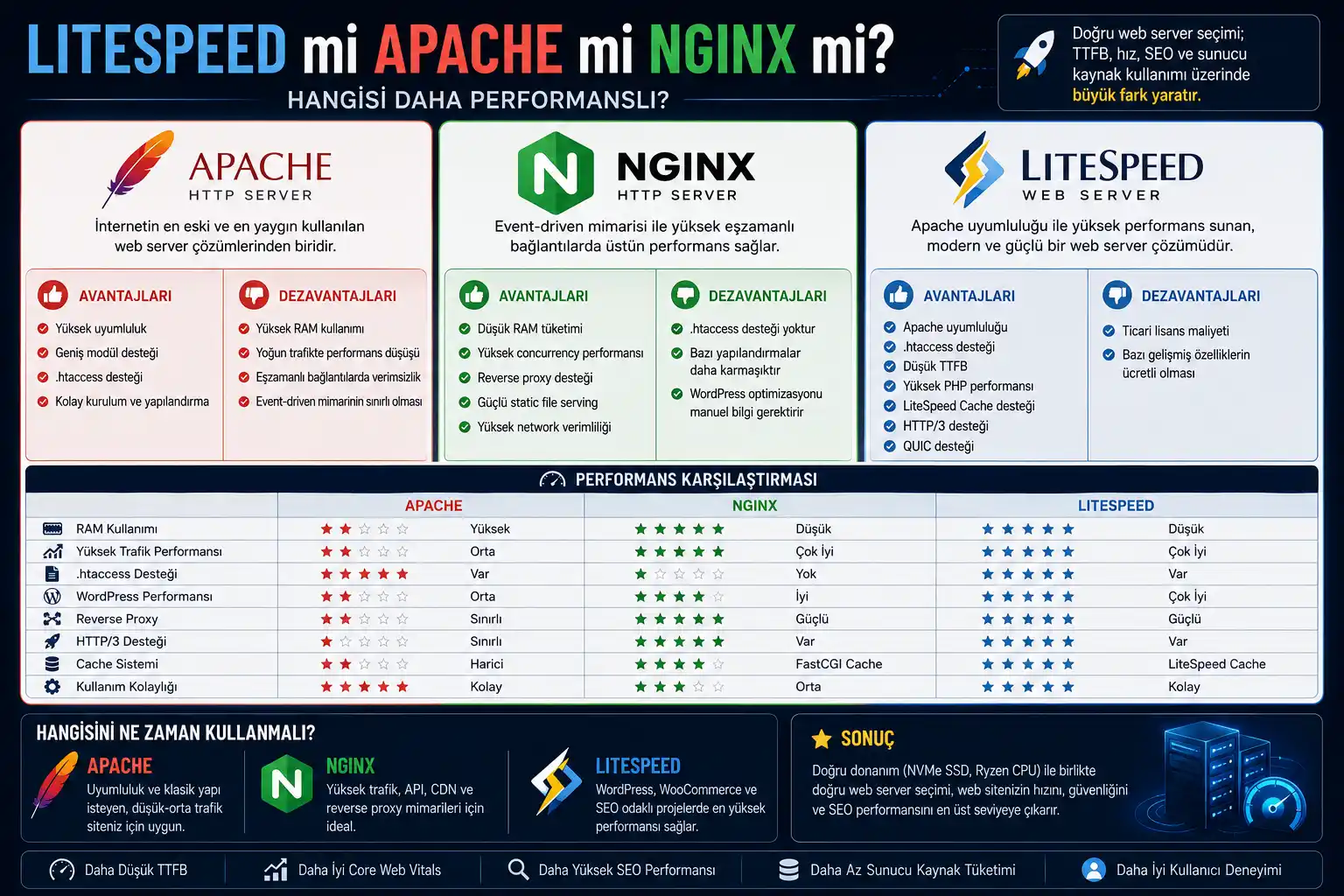
LiteSpeed, Apache ve NGINX arasındaki farklar nelerdir? WordPress, SEO, TTFB ve Ryzen VDS performansı açısından detaylı web server karşılaştırması.
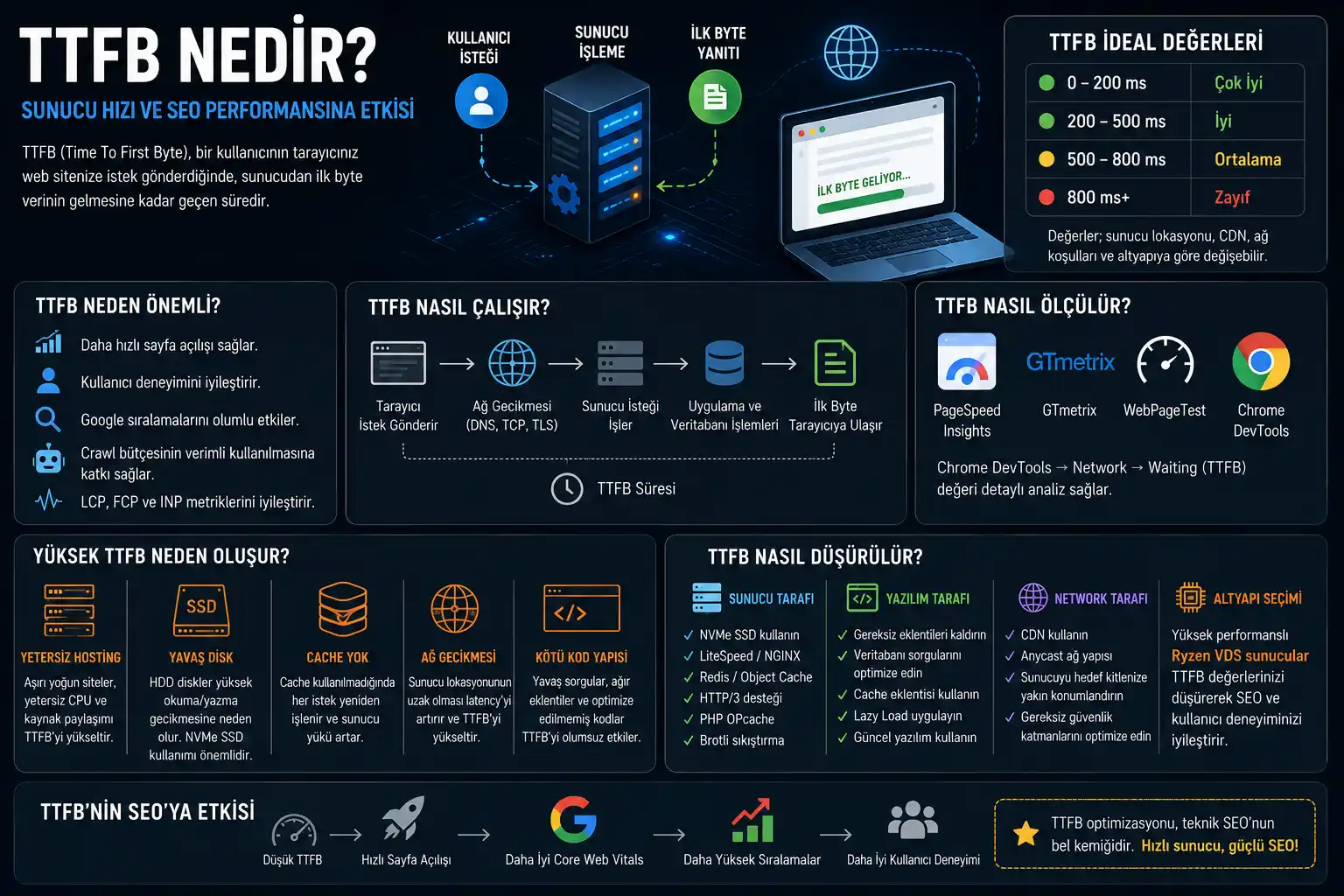
TTFB nedir ve SEO’yu nasıl etkiler? Sunucu yanıt süresi, Core Web Vitals, LiteSpeed, CDN ve Ryzen VDS altyapılarının TTFB performansına etkilerini öğrenin.
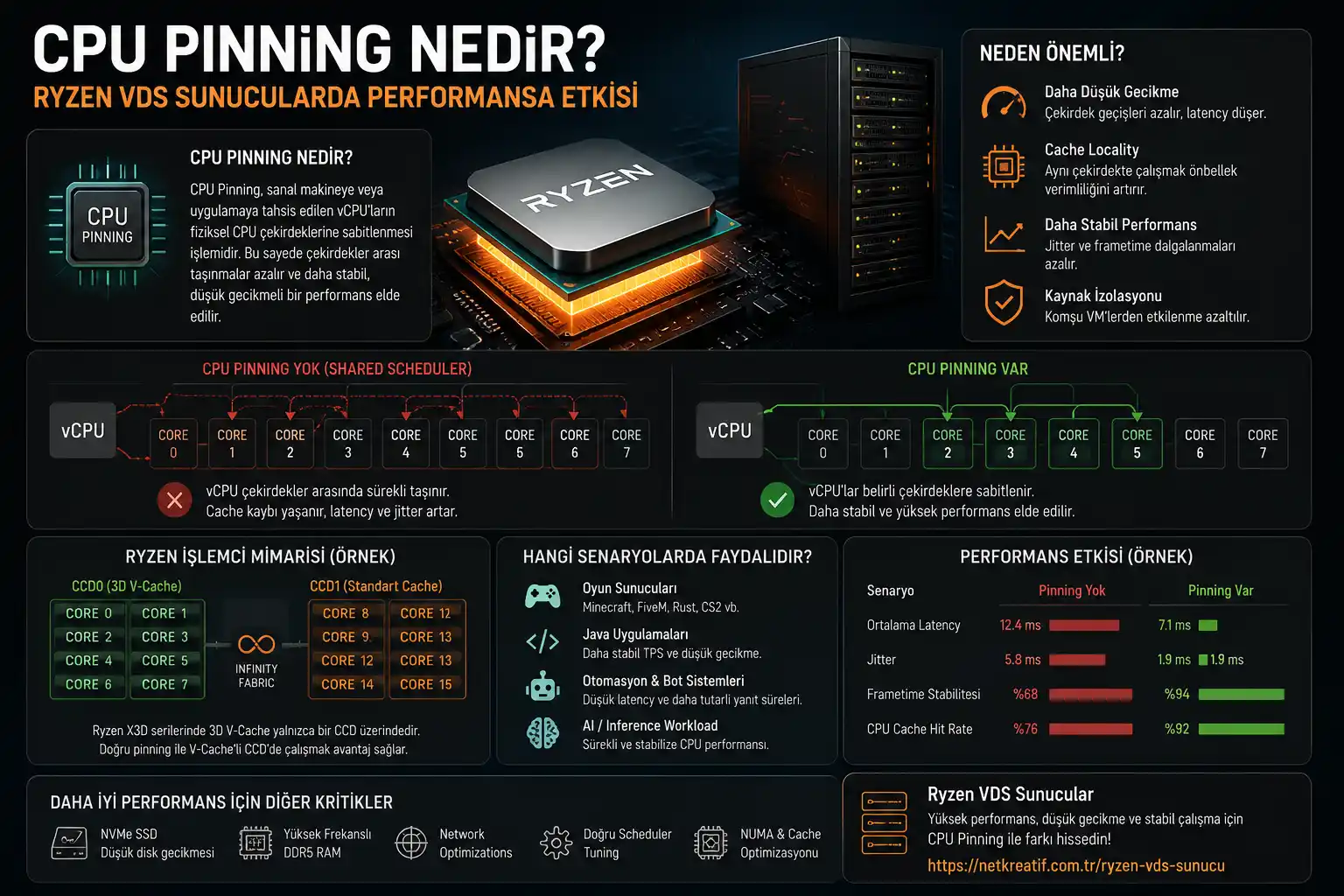
CPU Pinning nedir ve Ryzen VDS sunucularda neden önemlidir? CCD yapısı, düşük gecikme, cache locality ve performans optimizasyonları hakkında detaylı rehber.
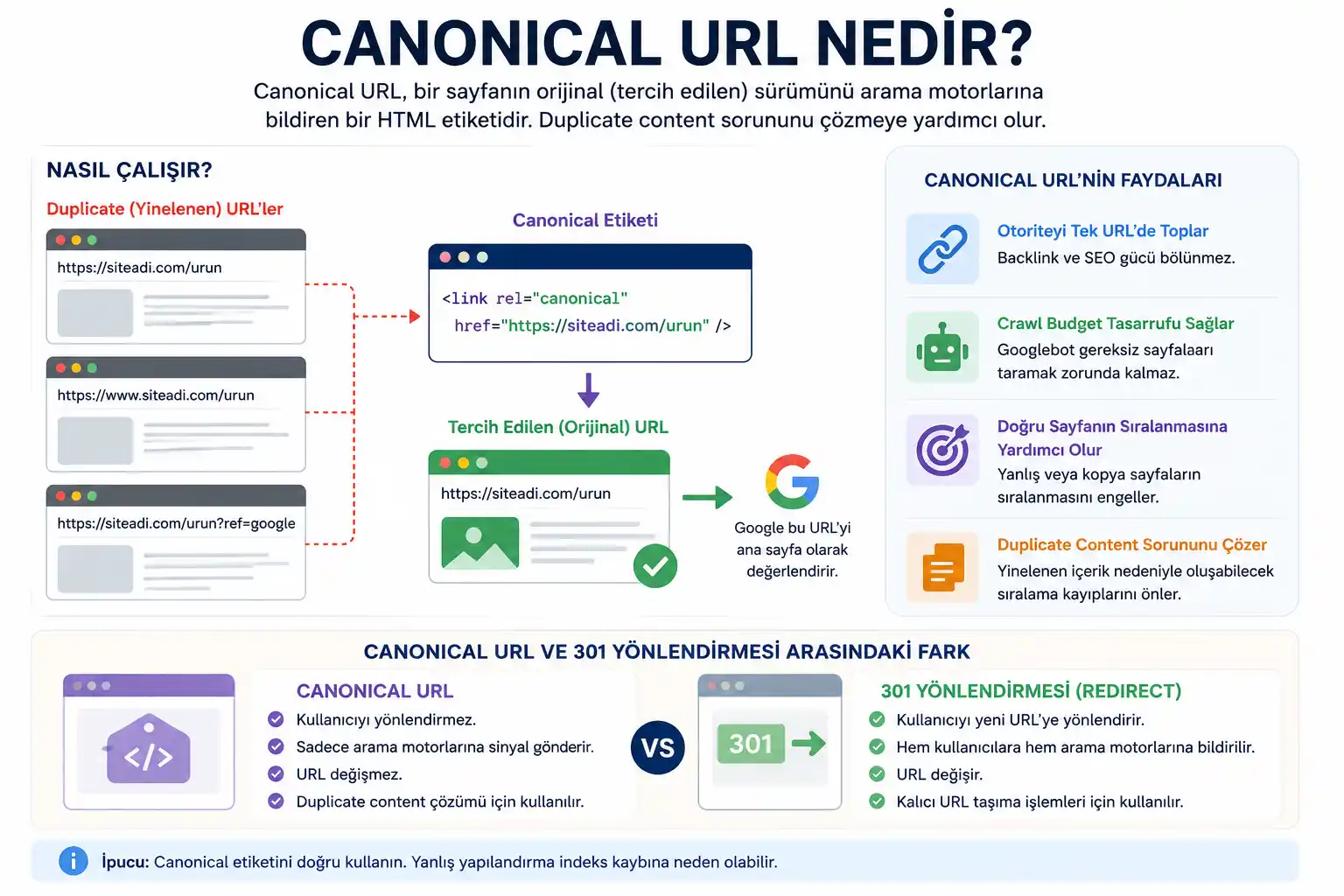
Canonical URL nedir, ne işe yarar ve SEO’yu nasıl etkiler? Duplicate content sorunları, canonical etiketi kullanımı ve 301 redirect farkları hakkında detaylı rehber.
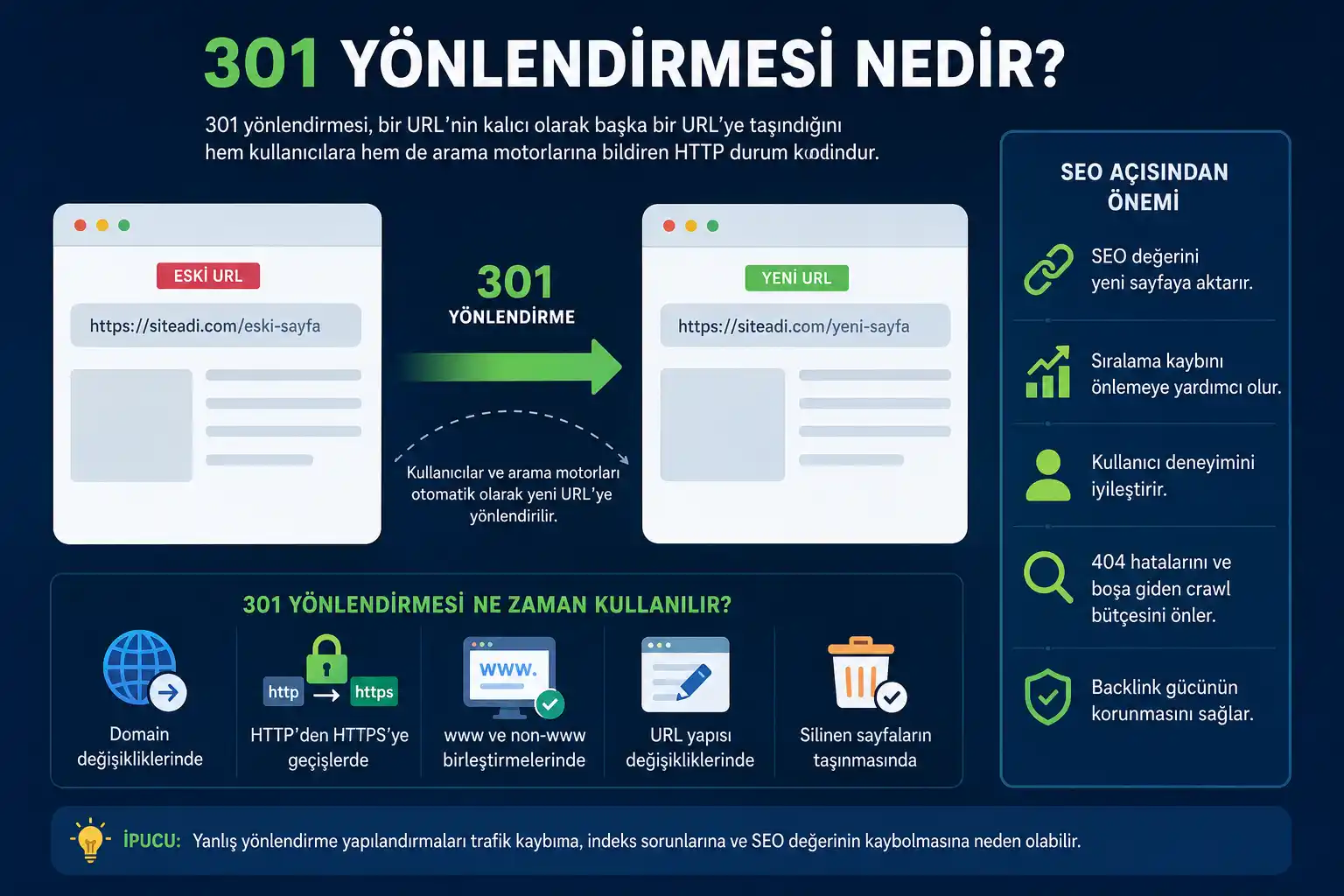
301 yönlendirmesi nedir, nasıl yapılır ve SEO’yu nasıl etkiler? URL taşıma, HTTPS geçişi, domain değişikliği ve redirect yönetimi hakkında detaylı rehber.
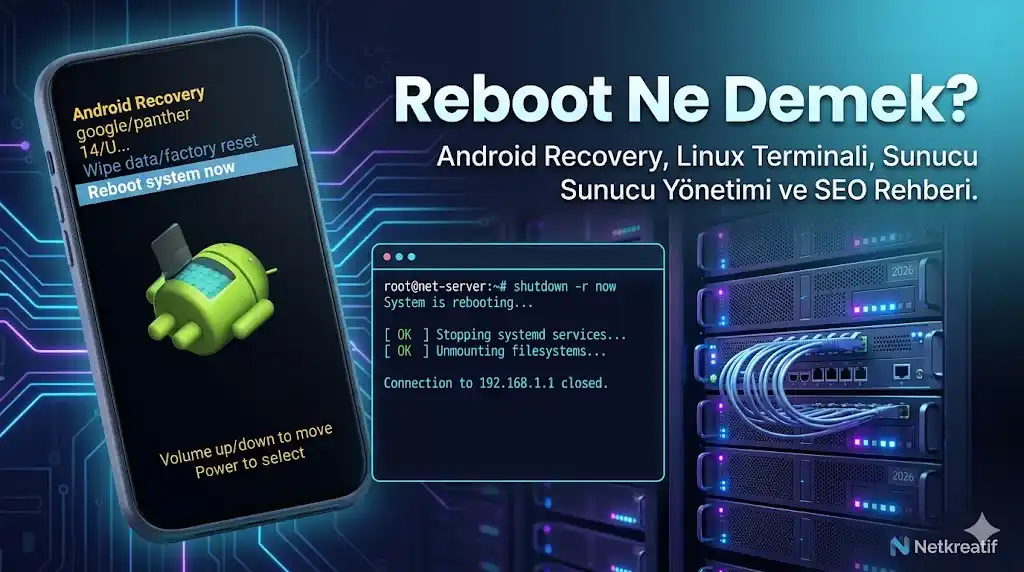
Reboot ne demek? Telefonda, Android cihazlarda ve Linux sunucularda reboot işlemi ne işe yarar? Reboot system now dahil tüm detaylar.

Web sitesi yönetirken zamanla ihtiyaçlar değişebilir ve bu doğrultuda kullanılan temalar da güncellenmek ya da tamamen kaldırılmak istenebilir. Özellikle Wordpress hosting hizmeti kullananlar için tema yönetimi oldukça kolaydır ve birkaç adımda gerçekleşt
Departman seçin ve iletişime geçin.