
Satış Öncesi Whatsapp Destek

Teknik Destek Ticket Oluştur
İskandinav mitolojisinin sisli, sert ama bir o kadar da etkileyici atmosferini yaşatan Valheim son yılların en keyifli hayatta kalma oyunlarından biri haline geldi.
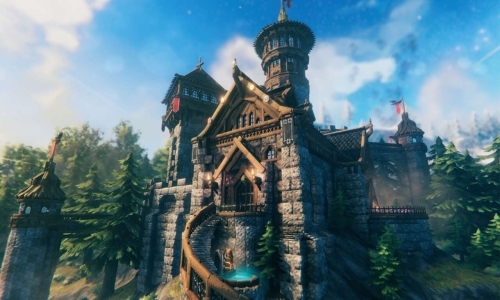
İskandinav mitolojisinin sisli, sert ama bir o kadar da etkileyici atmosferini yaşatan Valheim son yılların en keyifli hayatta kalma oyunlarından biri haline geldi. Tek başına oynandığında dingin ve keşif odaklı bir deneyim sunan bu oyun, arkadaşlarla birlikte oynandığında bambaşka bir seviyeye çıkıyor. Özellikle uzun gemi yolculukları, birlikte kurulan köyler ve dev yaratıklara karşı verilen savaşlar oyunun asıl ruhunu ortaya koyuyor. Ancak bu keyifli deneyim sırasında “Sunucu kimde?”, “Bağlantı neden kasıyor?” veya “Host çıkınca oyun kapanacak mı?” gibi sorunlar can sıkıcı hale gelebiliyor. Bu aşamada Valheim sunucu kurmak tüm bu dertleri ortadan kaldıran en mantıklı çözüm olarak karşımıza çıkıyor.
Valheim’i klasik şekilde yani kendi bilgisayarınız üzerinden başlattığınızda aslında iki işi aynı anda yaparsınız: Hem oyunu oynar hem de sunucuyu çalıştırırsınız. Bu durum bilgisayarınızın performansını ciddi şekilde etkileyebilir. Ayrıca siz oyundan çıktığınız anda kurduğunuz dünya da kapanır ve diğer oyuncular oyundan düşer.
Oysa bir Valheim sunucu kullandığınızda oyun dünyası siz çevrimdışı olsanız bile aktif kalmaya devam eder. Arkadaşlarınız siz yokken bile kaynak toplayabilir, inşaat yapabilir ya da keşfe çıkabilir. Bu da oyunu çok daha akıcı ve özgür hale getirir.
İlk adım oldukça basit. Steam kütüphanenize girerek “Araçlar” sekmesini aktif hale getirin. Ardından arama kısmına “Valheim Dedicated Server” yazın ve çıkan aracı indirin. Bu yazılım, oyunun kendisine göre oldukça küçük boyutludur ve sisteminizi fazla zorlamaz.
Kurulum tamamlandıktan sonra dosyaların bulunduğu klasöre girin. Burada çeşitli dosyalar göreceksiniz ancak bizim ilgilendiğimiz dosya genellikle “start_headless_server” isimli .bat uzantılı dosyadır.
Bu .bat dosyasını doğrudan çalıştırmak yerine sağ tıklayıp “Düzenle” seçeneği ile açmanız gerekir. İçerisinde sunucuya ait temel ayarları belirleyeceğiniz bir komut satırı bulunur.
Burada değiştirmeniz gereken alanlar şunlardır:
Sunucu adı, oyuncuların listede göreceği isimdir. Dünya adı ise kayıt dosyanızın ismini temsil eder. Şifre kısmı ise zorunludur ve en az 5 karakter olmalıdır.
Düzenlemeleri yaptıktan sonra dosyayı farklı bir isimle kaydetmeniz önerilir. Böylece olası güncellemelerde ayarlarınız silinmez.
Sunucunun dış dünyaya açılması için en kritik adımlardan biri port yönlendirmedir. Valheim, varsayılan olarak 2456 ile 2458 arasındaki UDP portlarını kullanır. Bu portları modem arayüzünüz üzerinden bilgisayarınıza yönlendirmeniz gerekir.
Eğer bu işlem yapılmazsa, sunucu yalnızca sizin tarafınızdan görünür olur ve arkadaşlarınız bağlanamaz. Bu nedenle modem ayarlarına girerek ilgili portları doğru şekilde açmanız şarttır.
Eğer kendi bilgisayarınızı sürekli açık tutmak istemiyorsanız, bir VDS sunucu kiralamak çok daha pratik bir çözüm olabilir. Bu tür sunucular 7/24 aktif olduğu için sizin bilgisayarınıza bağlı kalmaz.
Bu durumda modem ayarlarıyla uğraşmanıza gerek kalmaz. Yapmanız gereken tek şey, sunucu üzerindeki güvenlik duvarını doğru şekilde yapılandırmaktır.
Sunucunuz bir Windows sistem üzerinde çalışıyorsa, güvenlik duvarında belirli portlara izin vermeniz gerekir.
Bunun için:
Bu adımları tamamladıktan sonra sunucunuz dış bağlantılara açık hale gelecektir.
Sunucu üzerinde tam kontrol sahibi olmak istiyorsanız admin yetkisi tanımlamanız gerekir. Bunun için Valheim klasörü içinde bulunan “adminlist.txt” dosyasına SteamID64 numaranızı eklemeniz yeterlidir.
Bu sayede oyun içinde konsolu açarak çeşitli komutlar kullanabilir ve sunucuyu yönetebilirsiniz.
Sunucu kurulduktan sonra oyunun akıcı çalışması için bazı ayarlara dikkat etmek gerekir. Valheim görsel olarak sade görünse de ışıklandırma ve fizik hesaplamaları nedeniyle sistemi zorlayabilir.
Oyunu başlatırken karşınıza çıkan grafik seçimi oldukça önemlidir. Modern bir ekran kartınız varsa Vulkan seçeneğini tercih etmeniz genellikle daha iyi performans sağlar.
Performans sorunu yaşıyorsanız şu ayarları düşürmeniz önerilir:
Bu ayarlar düşürüldüğünde görsel kalite çok fazla etkilenmez ancak FPS ciddi şekilde artar.
Yeni güncellemelerle birlikte oyun artık dünya ayarlarını özelleştirmenize izin veriyor. Kaynak toplama hızını artırabilir veya baskın sıklığını azaltabilirsiniz. Özellikle yoğun çalışan oyuncular için bu ayarlar büyük kolaylık sağlar.

FiveM sunucunuzdaki lag, yüksek CPU kullanımı ve FPS düşüşlerini bitirin. 2026 güncel OneSync, Ubuntu, MariaDB ve script optimizasyon rehberi.
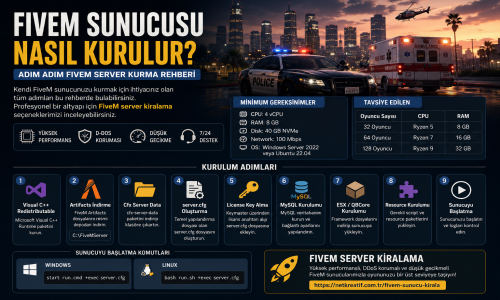
FiveM sunucusu kurma rehberi. Windows ve Linux üzerinde FiveM server kurulumu, server.cfg ayarları, License Key oluşturma, ESX ve QBCore kurulumu ile performans optimizasyonu adımları.

FiveM roleplay sunucularında iletişim, oyunun kalitesini doğrudan etkileyen en önemli unsurlardan biridir. Özellikle polis, EMS, mekanik, devlet görevlileri ve organize ekip rollerinde telsiz kullanımı hem hızlı haberleşme sağlar.
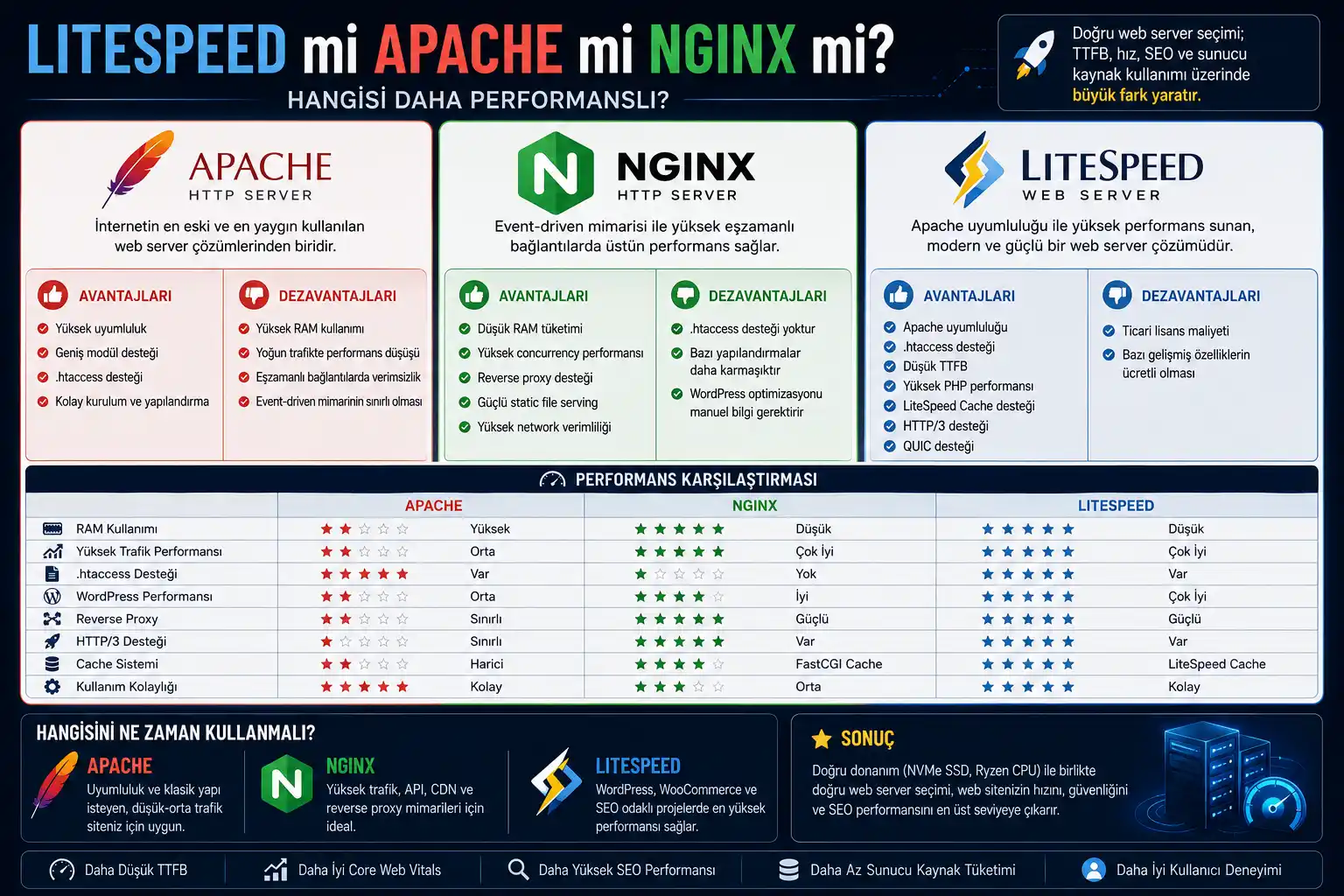
LiteSpeed, Apache ve NGINX arasındaki farklar nelerdir? WordPress, SEO, TTFB ve Ryzen VDS performansı açısından detaylı web server karşılaştırması.
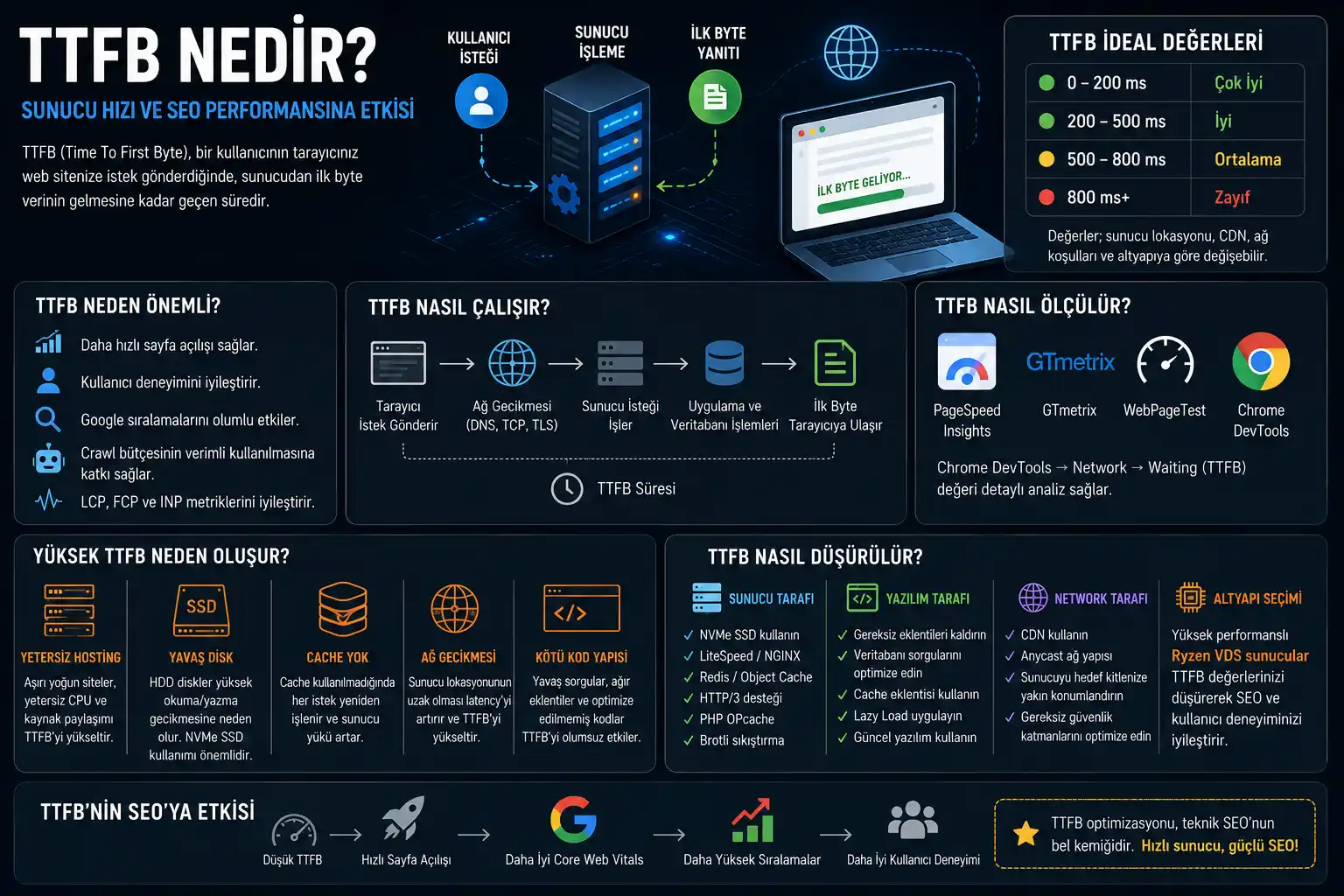
TTFB nedir ve SEO’yu nasıl etkiler? Sunucu yanıt süresi, Core Web Vitals, LiteSpeed, CDN ve Ryzen VDS altyapılarının TTFB performansına etkilerini öğrenin.
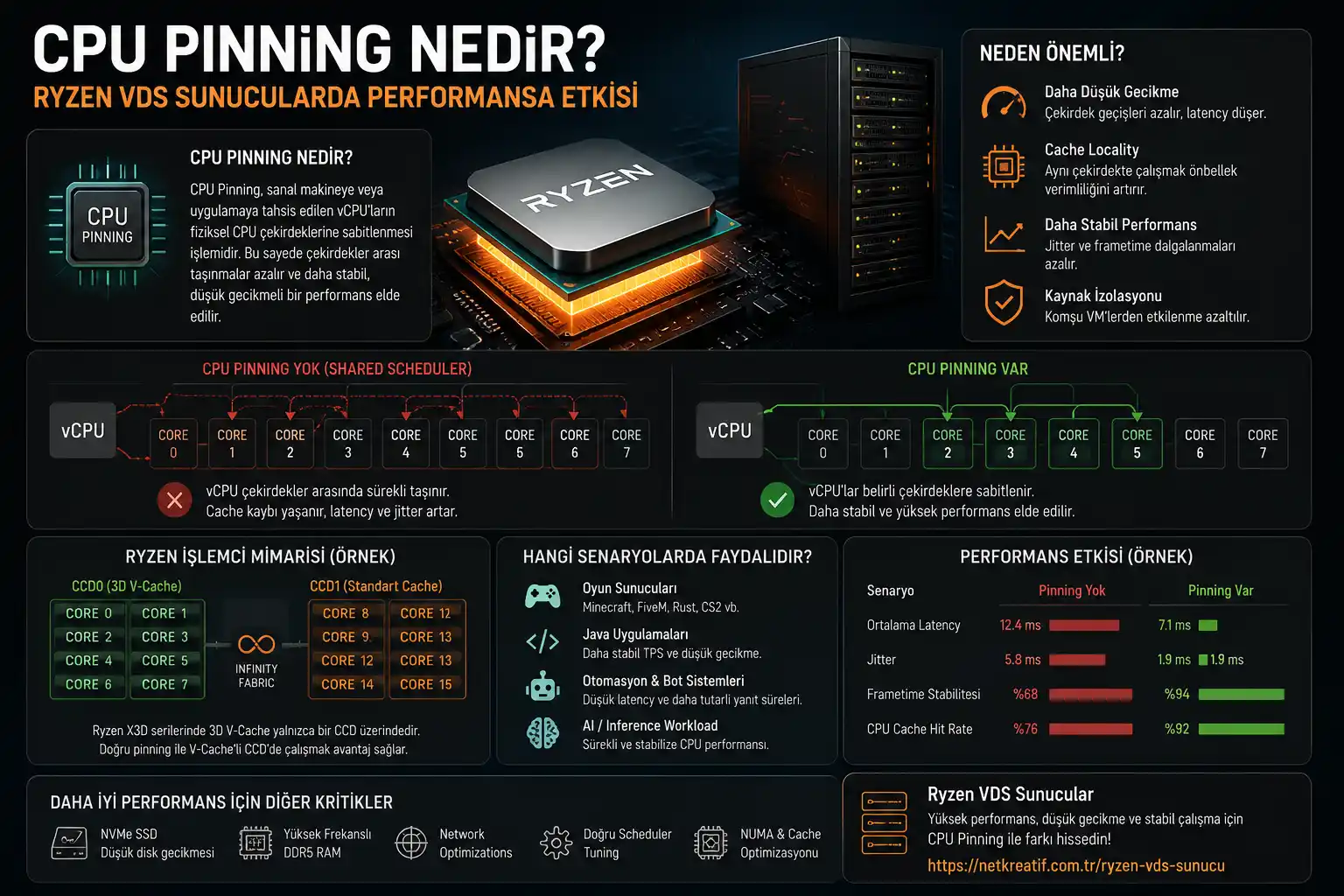
CPU Pinning nedir ve Ryzen VDS sunucularda neden önemlidir? CCD yapısı, düşük gecikme, cache locality ve performans optimizasyonları hakkında detaylı rehber.
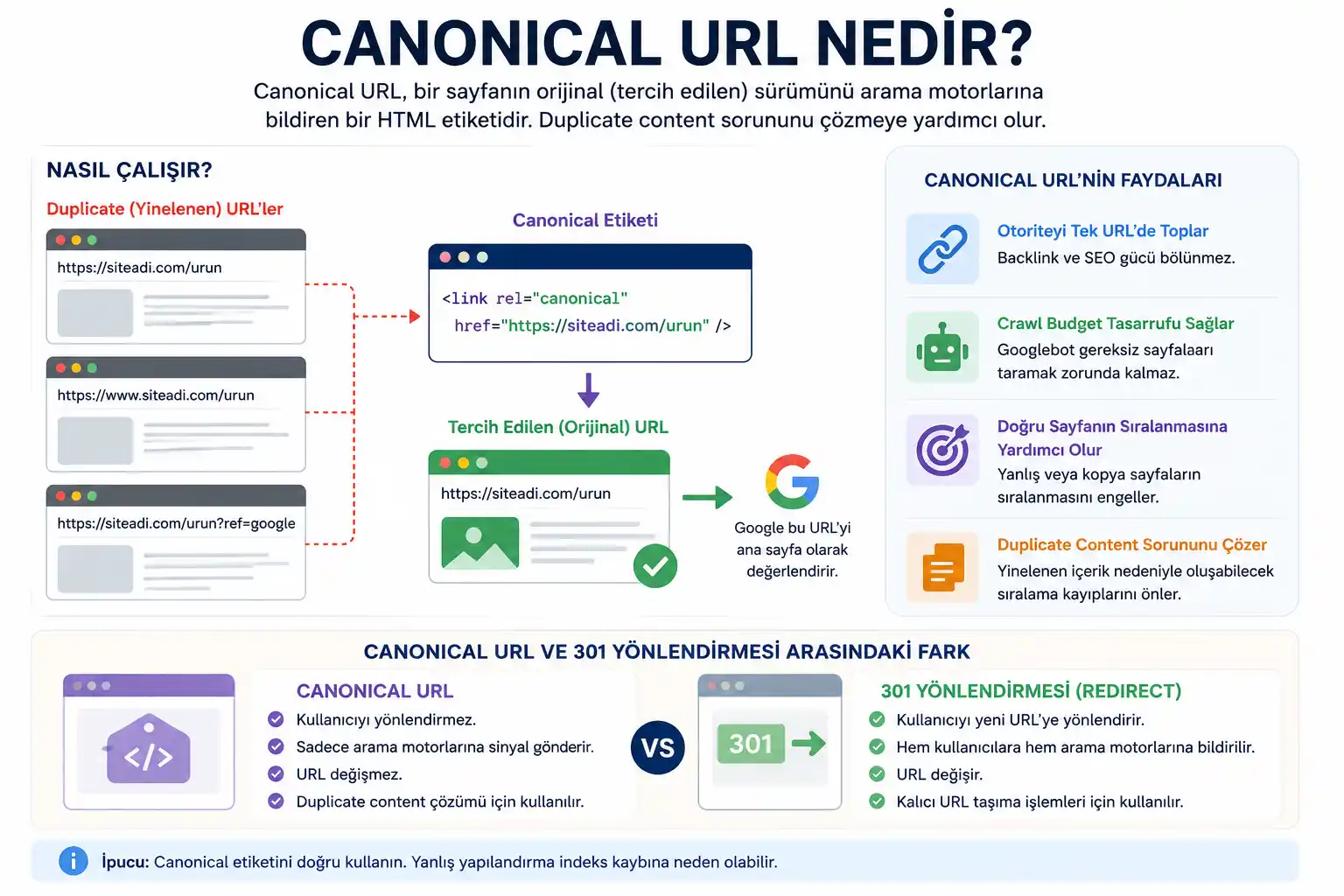
Canonical URL nedir, ne işe yarar ve SEO’yu nasıl etkiler? Duplicate content sorunları, canonical etiketi kullanımı ve 301 redirect farkları hakkında detaylı rehber.
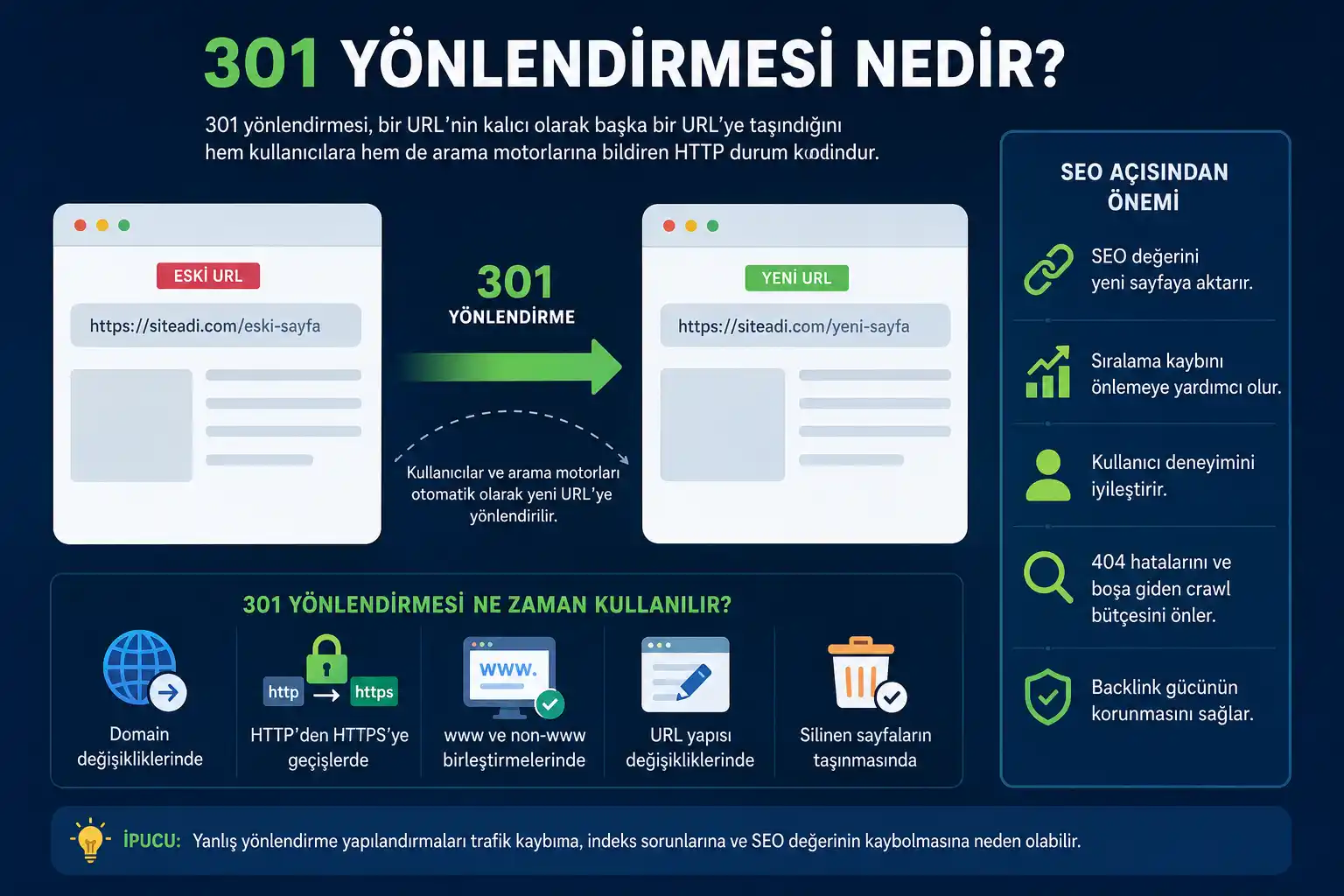
301 yönlendirmesi nedir, nasıl yapılır ve SEO’yu nasıl etkiler? URL taşıma, HTTPS geçişi, domain değişikliği ve redirect yönetimi hakkında detaylı rehber.
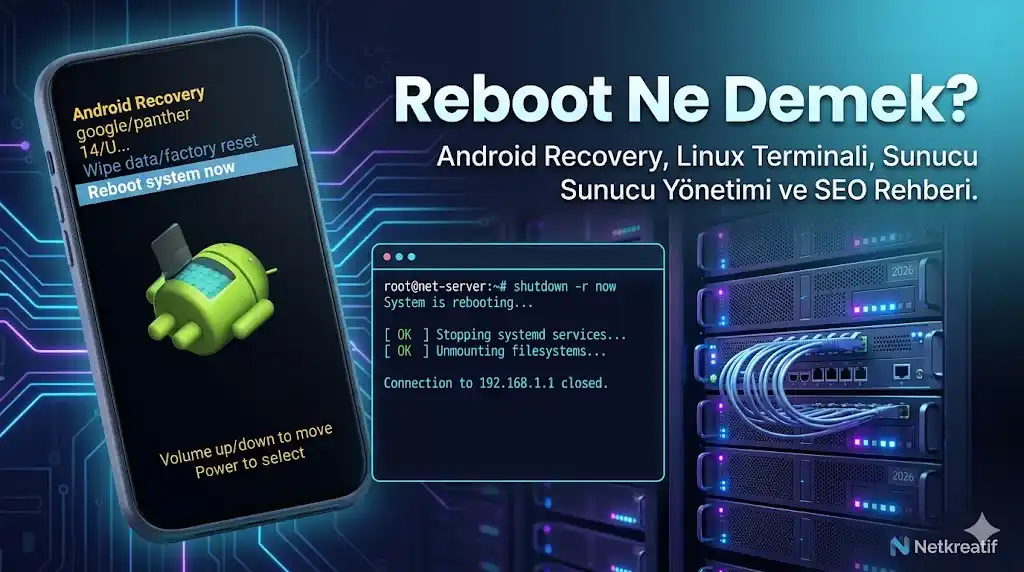
Reboot ne demek? Telefonda, Android cihazlarda ve Linux sunucularda reboot işlemi ne işe yarar? Reboot system now dahil tüm detaylar.
Web sitesi yönetirken zamanla ihtiyaçlar değişebilir ve bu doğrultuda kullanılan temalar da güncellenmek ya da tamamen kaldırılmak istenebilir. Özellikle Wordpress hosting hizmeti kullananlar için tema yönetimi oldukça kolaydır ve birkaç adımda gerçekleşt
Departman seçin ve iletişime geçin.