
Satış Öncesi Whatsapp Destek

Teknik Destek Ticket Oluştur
Web sitenizi ziyaret etmeye çalıştığınızda aniden beyaz bir ekranla karşılaşıp “500 Internal Server Error” uyarısı görmek oldukça can sıkıcıdır. Özellikle WordPress kullanıcılarının sıkça karşılaştığı bu durum çoğu zaman teknik bir soruna işaret eder.
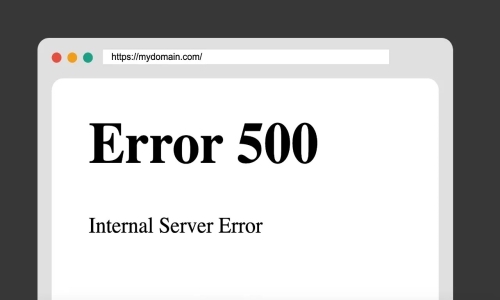
Web sitenizi ziyaret etmeye çalıştığınızda aniden beyaz bir ekranla karşılaşıp “500 Internal Server Error” uyarısı görmek oldukça can sıkıcıdır. Özellikle WordPress kullanıcılarının sıkça karşılaştığı bu durum çoğu zaman teknik bir soruna işaret eder.
“500 Internal Server Error”, sunucunun isteği yerine getiremediğini ifade eden genel bir HTTP durum kodudur. Yani sorun vardır, ancak sistem hatanın tam olarak nereden kaynaklandığını açıkça belirtmez. Bu nedenle kullanıcıya net bir mesaj vermek yerine genel bir hata bildirimi sunar.
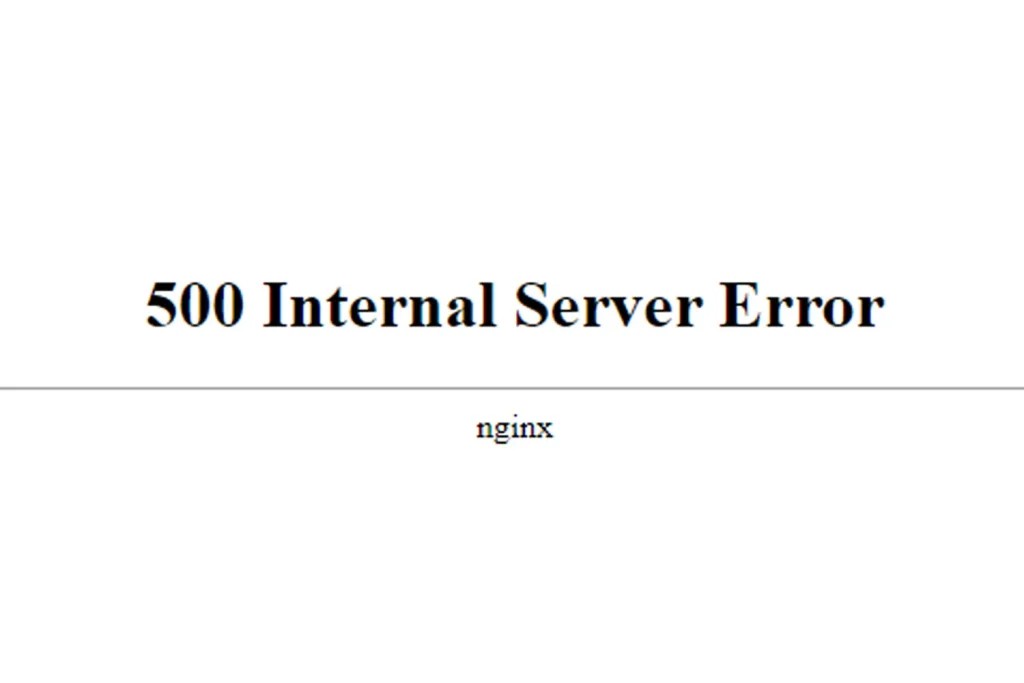
Bu hata farklı şekillerde karşınıza çıkabilir:
Hepsi temelde aynı soruna işaret eder: Sunucu tarafında bir şeyler yolunda gitmiyordur.
Wordpress 500 hatası, tek bir nedene bağlı değildir. Birden fazla faktör bu hatayı tetikleyebilir. En yaygın sebepleri şu şekilde sıralayabiliriz:
WordPress sitelerinde yönlendirmeleri ve bağlantı yapılarını yöneten .htaccess dosyası, yanlış yapılandırıldığında bu hataya sebep olabilir.
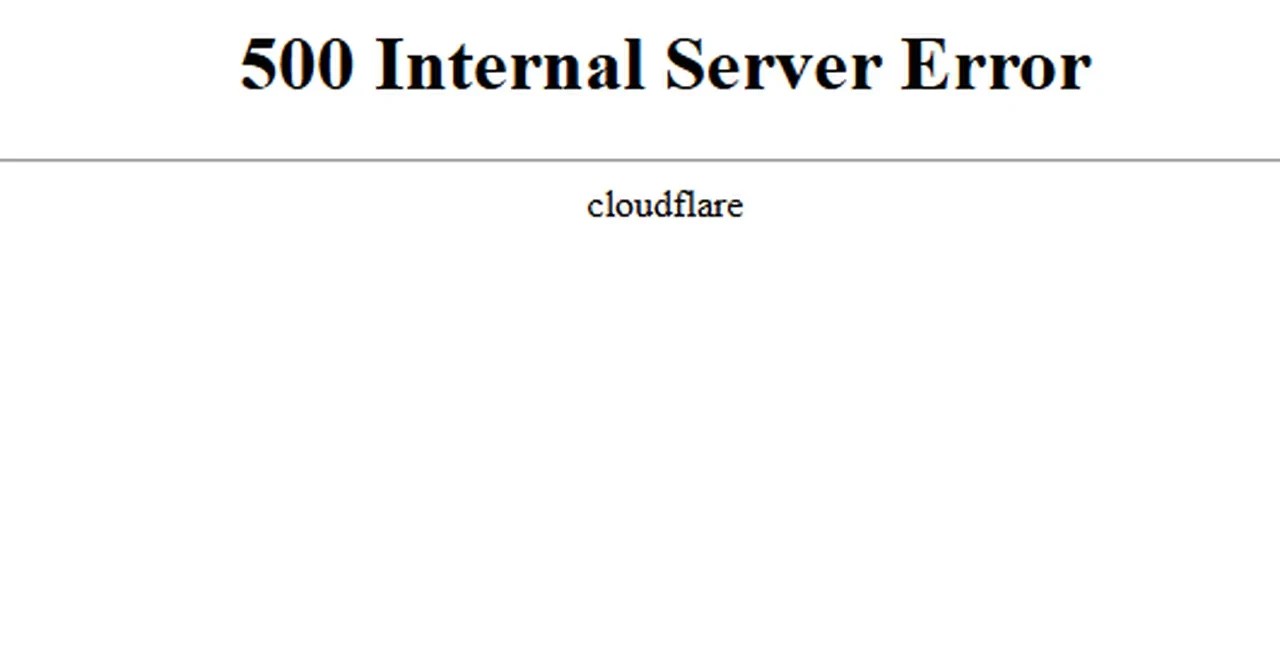
Sunucunun aşırı yüklenmesi, bakımda olması veya geçici olarak yanıt verememesi bu hatayı doğurabilir. Ayrıca DDoS gibi saldırılar da sunucuyu devre dışı bırakabilir.
Web sitenizin çalışması için ayrılan PHP belleği yetersiz kaldığında işlemler tamamlanamaz ve hata oluşur.
Güncel olmayan, hatalı kodlanmış veya birbiriyle çakışan eklentiler ve temalar bu sorunun başlıca nedenlerindendir.
Sunucu üzerindeki dosya ve klasörlerin erişim izinleri yanlış yapılandırıldığında sistem düzgün çalışmaz.
Eksik ya da zarar görmüş WordPress dosyaları da bu hataya yol açabilir.
Bu hatayı çözmeden önce kaynağını bulmak oldukça önemlidir. Bunun için:
Eğer kaliteli bir Wordpress hosting hizmeti kullanıyorsanız bu tür loglara erişim sağlamak ve destek almak çok daha kolay olacaktır.
Sorunun kaynağını belirledikten sonra aşağıdaki yöntemleri uygulayarak çözüm sağlayabilirsiniz.
En yaygın çözüm yöntemlerinden biri .htaccess dosyasını sıfırlamaktır.
Yapmanız gerekenler:
Bu işlem yeni ve temiz bir .htaccess dosyası oluşturacaktır. Bu adım çoğu zaman Wordpress 500 hatası problemini ortadan kaldırır.
Eğer sorun bellek yetersizliğinden kaynaklanıyorsa, PHP limitini artırmanız gerekir.
Bunun için:
Alternatif olarak .htaccess dosyasına da şu kod eklenebilir:
php_value memory_limit 256M
Yeni bir eklenti yükledikten sonra hata aldıysanız, büyük ihtimalle sorun eklentiden kaynaklanıyordur.
Çözüm:
Ardından eklentileri tek tek aktif ederek hangisinin sorun çıkardığını bulabilirsiniz.
Kullandığınız tema hatalıysa bu da sunucu hatasına neden olabilir.
WordPress dosyalarının doğru izinlere sahip olması gerekir:
Yanlış izinler sunucunun dosyalara erişmesini engelleyebilir.
Bozulmuş dosyalar hataya neden oluyorsa:
Bu işlem sitenizin içeriğine zarar vermez.
Eğer hata yakın zamanda başladıysa ve yedeğiniz varsa:
Bu yöntem hızlı ve etkili bir çözümdür.
Tüm yöntemleri denemenize rağmen sorun çözülmediyse, sunucu taraflı bir problem olabilir. Bu durumda hosting firmanızdan teknik destek almanız gerekir.
WordPress sitelerinde .htaccess dosyası oldukça kritik bir rol oynar. URL yönlendirmeleri, güvenlik ayarları ve erişim kontrolleri bu dosya üzerinden yapılır.
Eğer bu dosya bozulursa:
Yeni bir .htaccess dosyası oluşturmak için aşağıdaki temel kodları kullanabilirsiniz:
# BEGIN WordPress
RewriteEngine On
RewriteBase /
RewriteRule ^index\.php$ - [L]
RewriteCond %{REQUEST_FILENAME} !-f
RewriteCond %{REQUEST_FILENAME} !-d
RewriteRule . /index.php [L]
# END WordPress
Bu yapı WordPress’in varsayılan bağlantı sistemini yeniden oluşturur.
“500 Internal Server Error”, WordPress kullanıcılarının karşılaşabileceği en genel ama bir o kadar da belirsiz hatalardan biridir. Ancak doğru adımlar izlendiğinde çözümü çoğu zaman oldukça basittir.
Özellikle düzenli yedek almak güncellemeleri ihmal etmemek ve güvenilir bir hosting altyapısı kullanmak bu tür hataların önüne geçmede büyük rol oynar. Wordpress 500 hatası genellikle küçük bir yapılandırma sorununun sonucudur ve doğru müdahale ile kısa sürede çözülebilir.

FiveM sunucunuzdaki lag, yüksek CPU kullanımı ve FPS düşüşlerini bitirin. 2026 güncel OneSync, Ubuntu, MariaDB ve script optimizasyon rehberi.
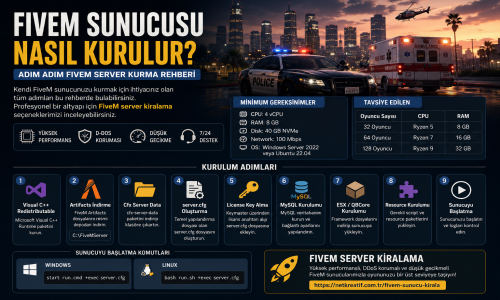
FiveM sunucusu kurma rehberi. Windows ve Linux üzerinde FiveM server kurulumu, server.cfg ayarları, License Key oluşturma, ESX ve QBCore kurulumu ile performans optimizasyonu adımları.
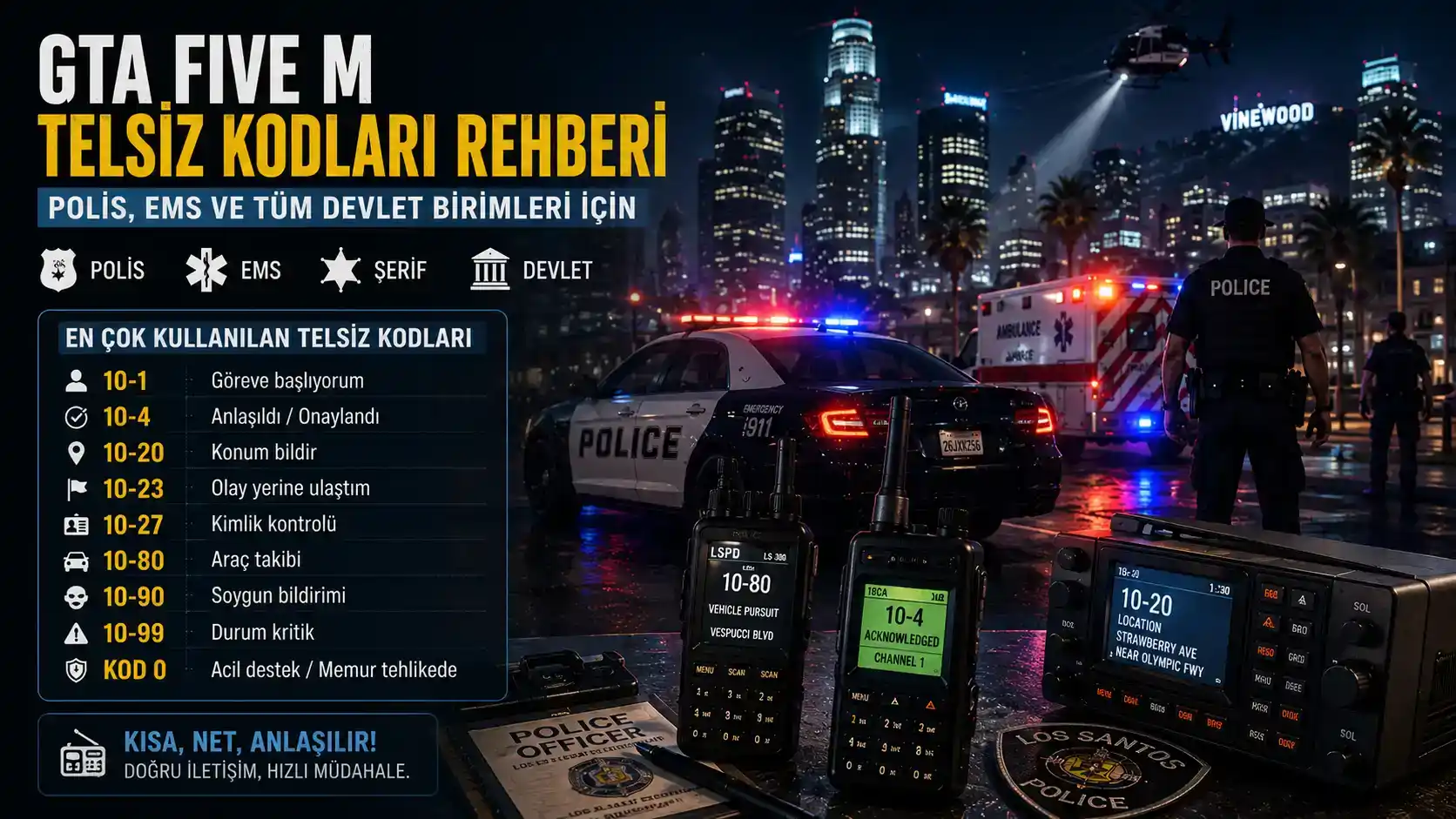
FiveM roleplay sunucularında iletişim, oyunun kalitesini doğrudan etkileyen en önemli unsurlardan biridir. Özellikle polis, EMS, mekanik, devlet görevlileri ve organize ekip rollerinde telsiz kullanımı hem hızlı haberleşme sağlar.
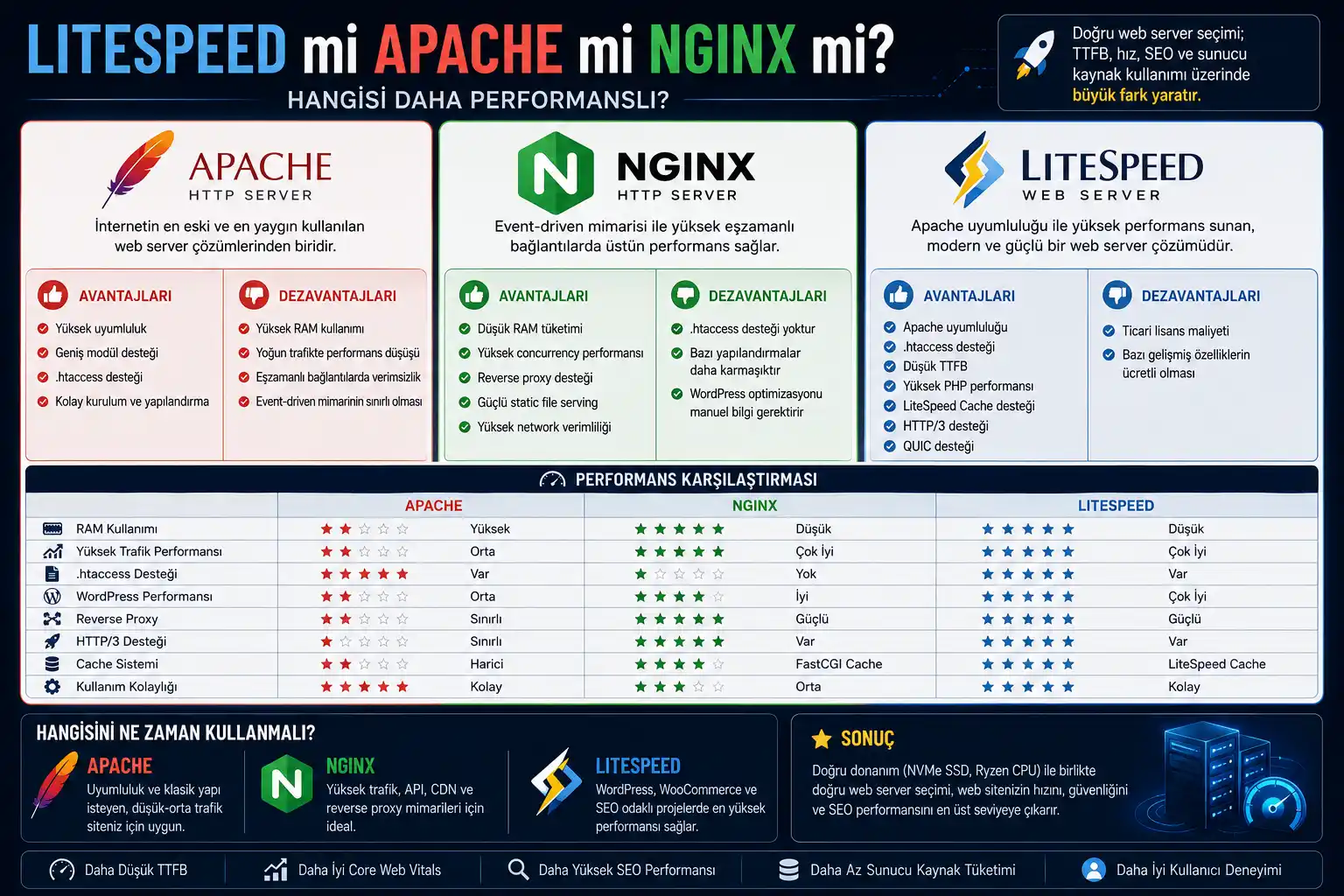
LiteSpeed, Apache ve NGINX arasındaki farklar nelerdir? WordPress, SEO, TTFB ve Ryzen VDS performansı açısından detaylı web server karşılaştırması.
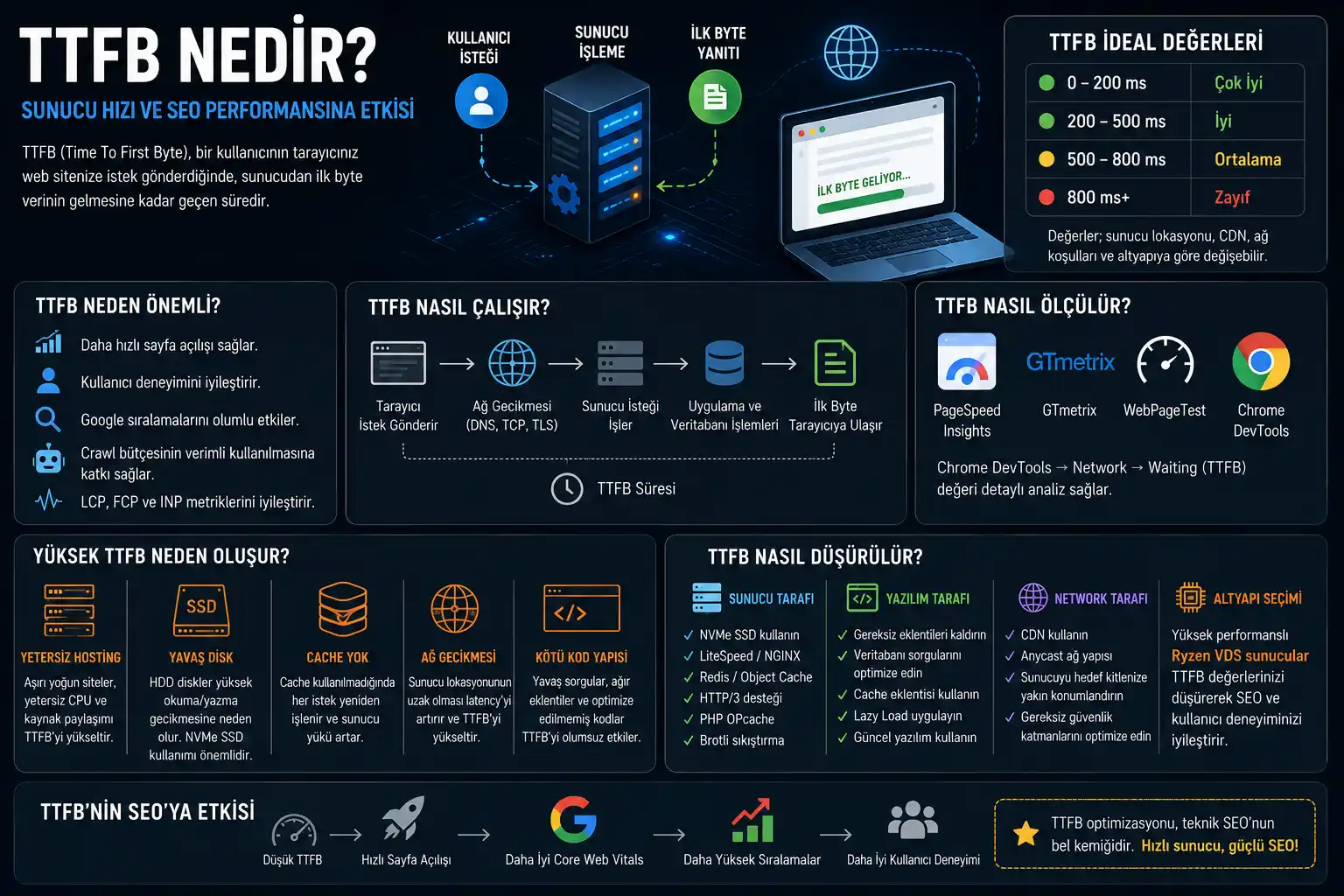
TTFB nedir ve SEO’yu nasıl etkiler? Sunucu yanıt süresi, Core Web Vitals, LiteSpeed, CDN ve Ryzen VDS altyapılarının TTFB performansına etkilerini öğrenin.
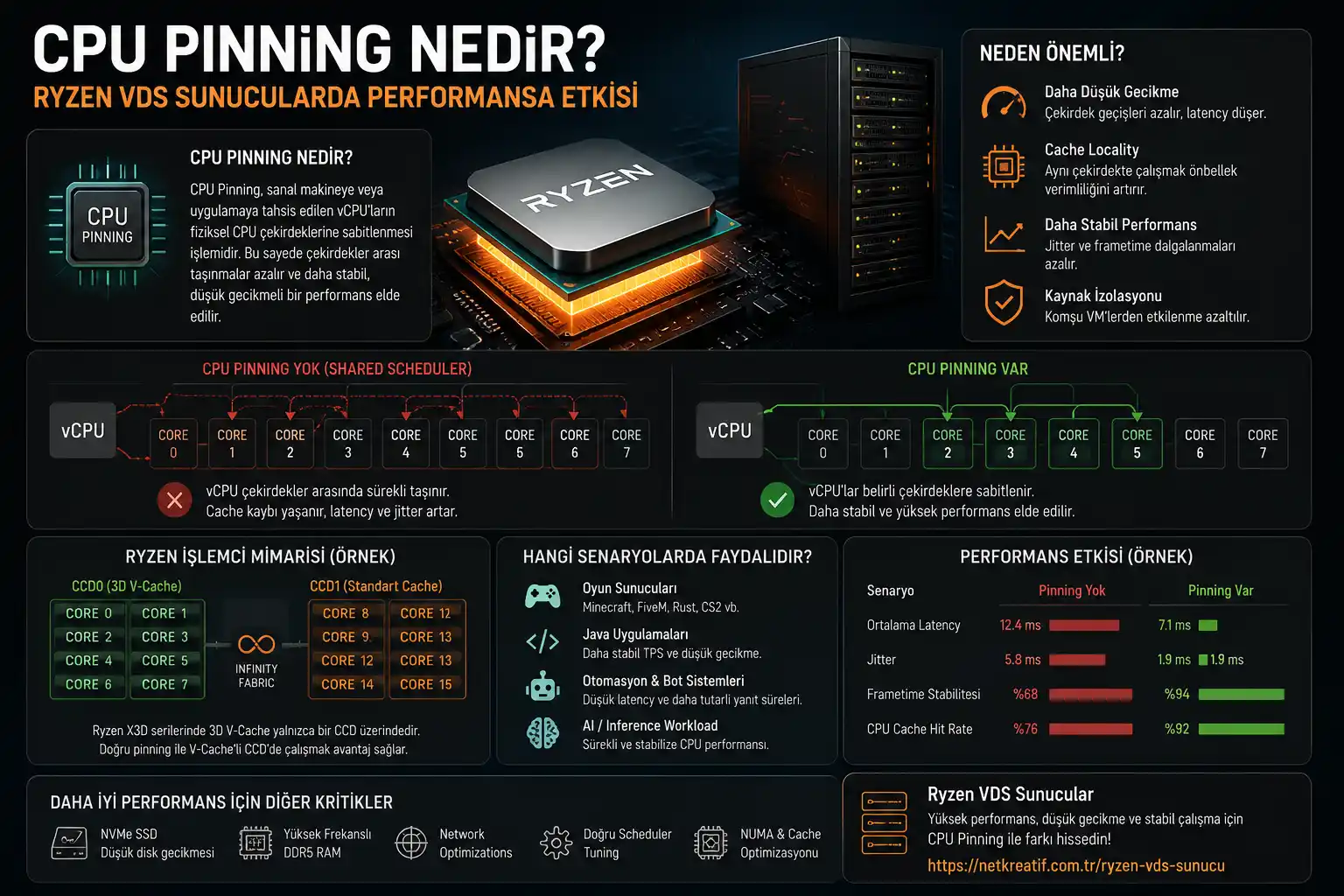
CPU Pinning nedir ve Ryzen VDS sunucularda neden önemlidir? CCD yapısı, düşük gecikme, cache locality ve performans optimizasyonları hakkında detaylı rehber.
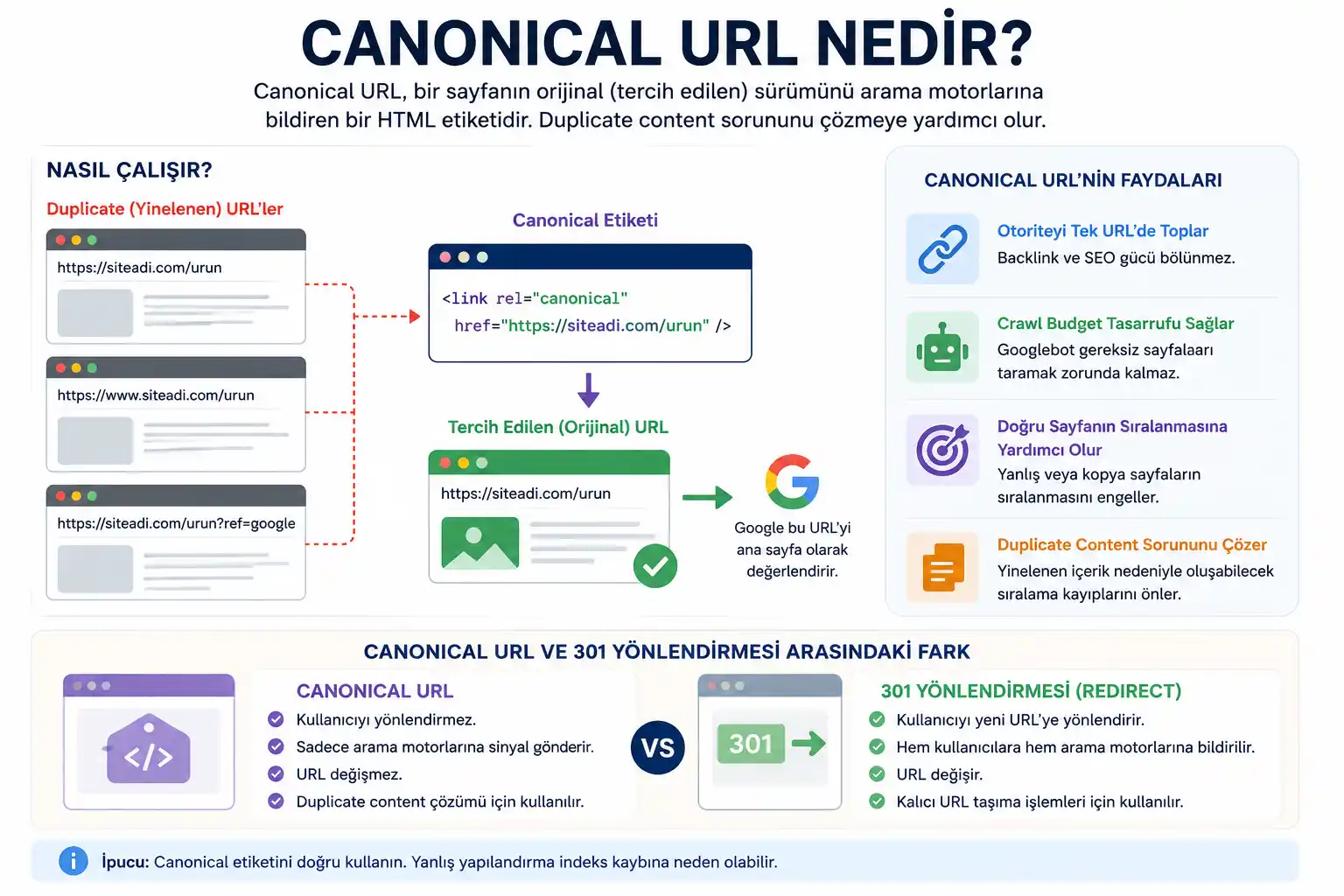
Canonical URL nedir, ne işe yarar ve SEO’yu nasıl etkiler? Duplicate content sorunları, canonical etiketi kullanımı ve 301 redirect farkları hakkında detaylı rehber.
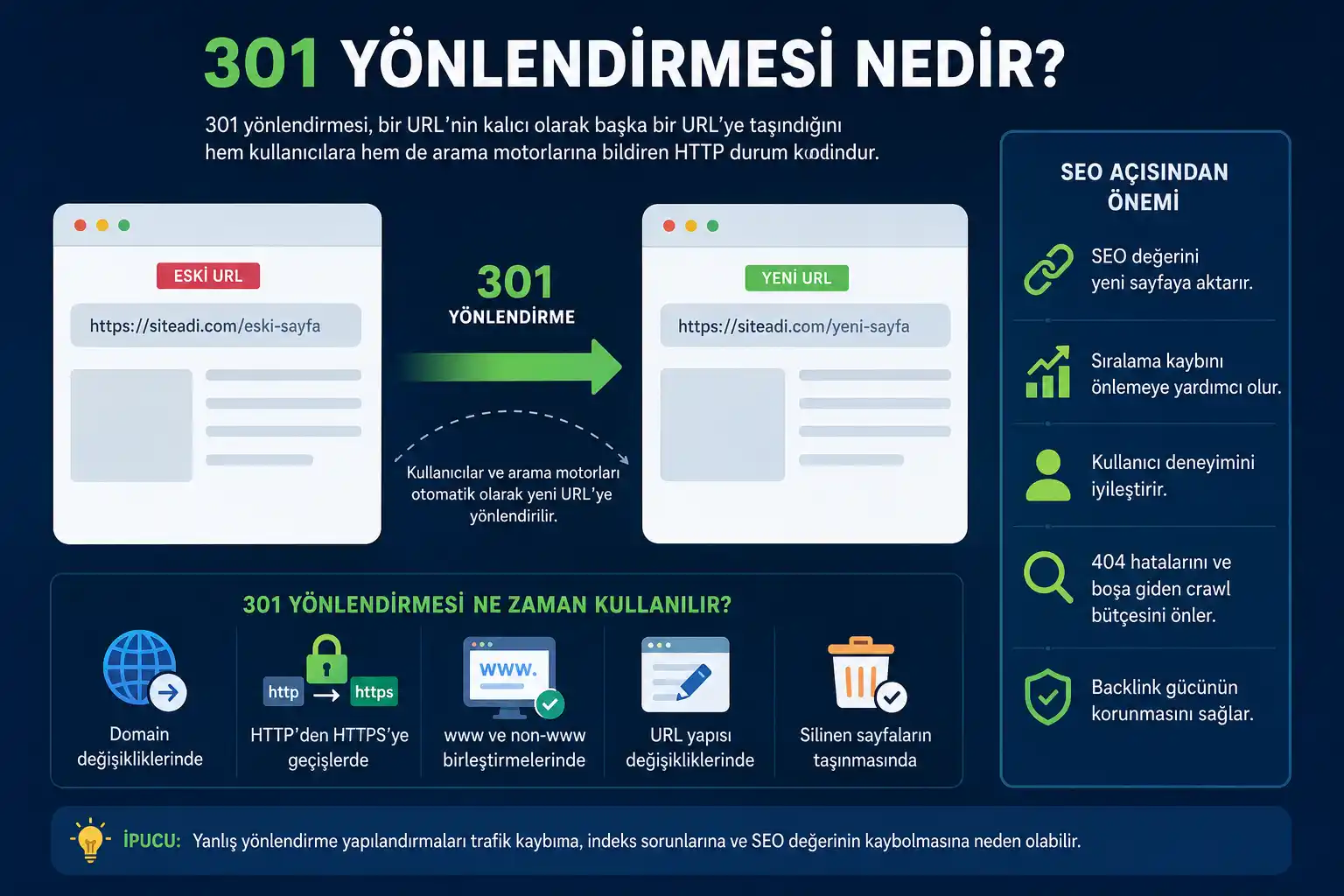
301 yönlendirmesi nedir, nasıl yapılır ve SEO’yu nasıl etkiler? URL taşıma, HTTPS geçişi, domain değişikliği ve redirect yönetimi hakkında detaylı rehber.
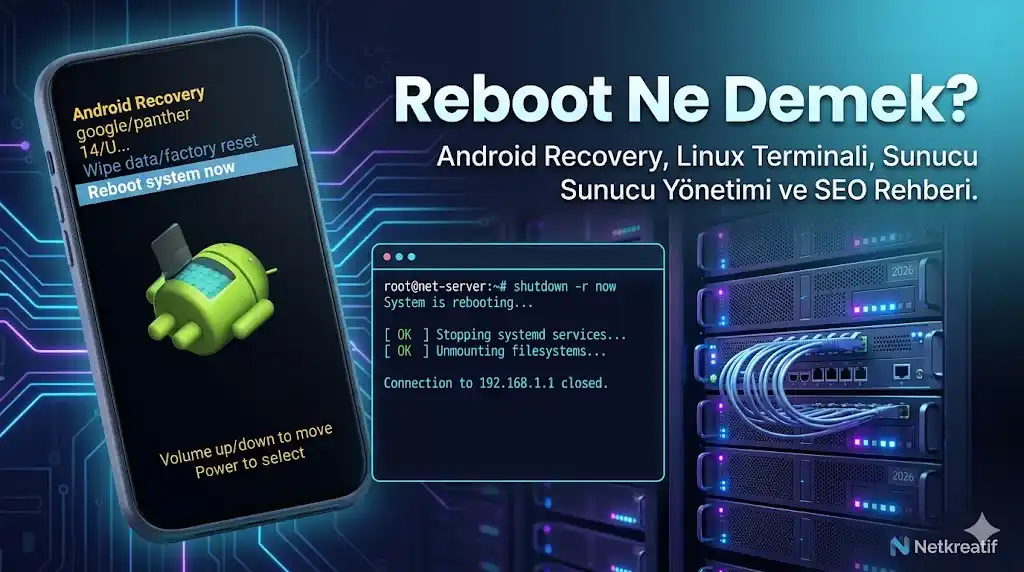
Reboot ne demek? Telefonda, Android cihazlarda ve Linux sunucularda reboot işlemi ne işe yarar? Reboot system now dahil tüm detaylar.

Web sitesi yönetirken zamanla ihtiyaçlar değişebilir ve bu doğrultuda kullanılan temalar da güncellenmek ya da tamamen kaldırılmak istenebilir. Özellikle Wordpress hosting hizmeti kullananlar için tema yönetimi oldukça kolaydır ve birkaç adımda gerçekleşt
Departman seçin ve iletişime geçin.