
Satış Öncesi Whatsapp Destek

Teknik Destek Ticket Oluştur
İnternet dünyasında içerik üretmek ve web sitesi yönetmek denildiğinde akla ilk gelen sistemlerden biri WordPress’tir. Teknik
İnternet dünyasında içerik üretmek ve web sitesi yönetmek denildiğinde akla ilk gelen sistemlerden biri WordPress’tir. Teknik bilgi gereksinimini minimuma indiren bu platform, kullanıcıların yalnızca birkaç tıklamayla profesyonel görünümlü siteler oluşturmasına olanak tanır. Ancak her yazılımda olduğu gibi WordPress’te de zaman zaman çeşitli hatalarla karşılaşmak mümkündür. Bu hatalardan en yaygın olanlardan biri Wordpress beyaz sayfa problemidir. Özellikle yeni başlayan kullanıcıları endişelendiren bu durum aslında çoğu zaman basit adımlarla çözülebilir.
WordPress kullanıcılarının sıkça karşılaştığı bu hata sitenin tamamen boş bir ekran göstermesiyle ortaya çıkar. Herhangi bir hata mesajı olmadan sadece beyaz bir sayfa görünmesi nedeniyle bu durum “White Screen of Death” olarak da adlandırılır. Wordpress beyaz sayfa sorunu yaşandığında bazen hem site ön yüzüne hem de yönetim paneline erişim sağlanamaz. Bu da sorunu çözmeyi zorlaştırıyormuş gibi görünse de aslında sistematik bir şekilde ilerleyerek çözüm bulmak mümkündür.
Bu hatanın en önemli özelliklerinden biri, nedeninin tek bir faktöre bağlı olmamasıdır. Yazılım hataları, sunucu problemleri ya da uyumsuz bileşenler bu soruna yol açabilir. Bu nedenle çözüm sürecinde ilk yapılması gereken şey, problemin kaynağını doğru bir şekilde belirlemektir.

Bir web sitesinde Wordpress beyaz sayfa hatasının ortaya çıkmasına neden olabilecek pek çok farklı etken bulunmaktadır. Bunların başında sistem kaynaklarının yetersizliği gelir. Özellikle düşük kapasiteli Wordpress hosting hizmetleri yoğun trafik altında bu tür hatalara daha yatkın olabilir.
En yaygın nedenleri şu şekilde detaylandırabiliriz:
WordPress çalışırken belirli bir PHP bellek limitine ihtiyaç duyar. Eğer bu limit aşılırsa sistem işlemleri tamamlayamaz ve sonuç olarak beyaz ekran hatası oluşur. Özellikle çok sayıda eklenti kullanılan sitelerde bu durum daha sık görülür.
Yeni yüklenen ya da güncellenen bir eklenti, mevcut sistemle uyumsuz olabilir. Bu da sitenin düzgün çalışmasını engelleyerek Wordpress beyaz sayfa hatasına neden olabilir. Özellikle farklı geliştiriciler tarafından yazılmış eklentilerin birlikte kullanılması çakışma riskini artırır.
Kötü kodlanmış veya güncelliğini yitirmiş temalar da önemli bir risk faktörüdür. Temanın içerisindeki hatalı bir kod satırı, tüm sitenin çalışmasını durdurabilir. Ayrıca functions.php dosyasında yapılan yanlış düzenlemeler de bu hatayı tetikleyebilir.
Barındırma hizmeti sağlayıcısından kaynaklanan problemler de göz ardı edilmemelidir. Sunucu kesintileri, yetersiz kaynak tahsisi veya bağlantı sorunları, sitenizin beyaz ekran göstermesine neden olabilir.
Bu sorunun çözümü, sebebine bağlı olarak değişiklik gösterir. Ancak genel olarak uygulanabilecek bazı temel adımlar vardır. Aşağıda en etkili çözüm yöntemlerini bulabilirsiniz.
Eğer sorun bellek yetersizliğinden kaynaklanıyorsa, çözüm oldukça basittir. WordPress’in kullandığı PHP bellek limitini artırarak bu problemi ortadan kaldırabilirsiniz. Bunun için wp-config.php dosyasına aşağıdaki kodu eklemeniz yeterlidir:
define('WP_MEMORY_LIMIT', '96M');
Bu işlem, sitenizin daha fazla kaynak kullanmasına izin vererek hatanın ortadan kalkmasını sağlayabilir.
Eklenti kaynaklı bir sorun olup olmadığını anlamanın en hızlı yolu, tüm eklentileri devre dışı bırakmaktır. Eğer yönetim paneline erişiminiz varsa, bunu doğrudan panel üzerinden yapabilirsiniz.
Ancak erişiminiz yoksa, FTP üzerinden wp-content klasörüne girerek “plugins” klasörünün adını değiştirebilirsiniz. Bu işlem tüm eklentileri pasif hale getirir. Eğer sorun çözülürse, eklentileri tek tek aktif ederek hataya neden olanı tespit edebilirsiniz.
Eğer eklentiler sorunun kaynağı değilse, sıradaki adım temayı kontrol etmektir. Aktif temayı devre dışı bırakmak için wp-content/themes klasörüne girerek kullanılan temanın klasör adını değiştirebilirsiniz. Bu işlem sonrası WordPress otomatik olarak varsayılan bir temaya geçiş yapar.
Eğer bu işlemden sonra site normale dönerse, sorunun temadan kaynaklandığı anlaşılır. Bu durumda temayı güncellemek ya da farklı bir tema kullanmak en doğru çözüm olacaktır.
Sorunun kaynağını daha net görebilmek için WordPress’in hata ayıklama modunu aktif edebilirsiniz. Bunun için wp-config.php dosyasına şu satırları eklemeniz gerekir:
define('WP_DEBUG', true);
define('WP_DEBUG_LOG', true);
Bu ayarlar sayesinde sistem, oluşan hataları kayıt altına alır. Böylece hangi dosyada veya hangi işlemde problem olduğunu daha kolay tespit edebilirsiniz.
Her ne kadar Wordpress beyaz sayfa hatası çözülebilir bir problem olsa da en iyi yaklaşım bu tür hataların oluşmasını en baştan engellemektir. Bunun için bazı temel önlemler alınabilir.
Öncelikle kullandığınız eklenti ve temaların güvenilir kaynaklardan geldiğinden emin olmalısınız. Düzenli güncellemeler yapmak da sistemin stabil çalışmasını sağlar. Ayrıca kaliteli bir Wordpress hosting hizmeti tercih etmek performans ve güvenlik açısından büyük önem taşır.
Bunun yanında düzenli yedekleme yapmak da kritik bir alışkanlıktır. Olası bir hata durumunda sitenizi hızlıca eski haline döndürebilirsiniz. WordPress kullanıcılarının karşılaşabileceği en can sıkıcı sorunlardan biri olan Wordpress beyaz sayfa hatası ilk bakışta karmaşık görünse de aslında oldukça basit yöntemlerle çözülebilir. Önemli olan sorunun kaynağını doğru analiz etmek ve buna uygun adımları uygulamaktır.

FiveM sunucunuzdaki lag, yüksek CPU kullanımı ve FPS düşüşlerini bitirin. 2026 güncel OneSync, Ubuntu, MariaDB ve script optimizasyon rehberi.
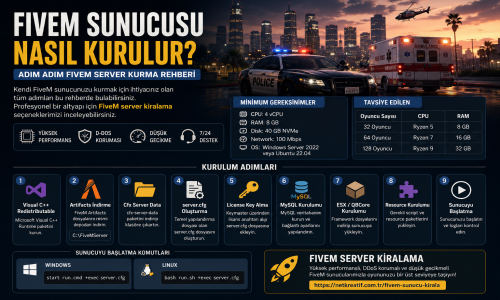
FiveM sunucusu kurma rehberi. Windows ve Linux üzerinde FiveM server kurulumu, server.cfg ayarları, License Key oluşturma, ESX ve QBCore kurulumu ile performans optimizasyonu adımları.
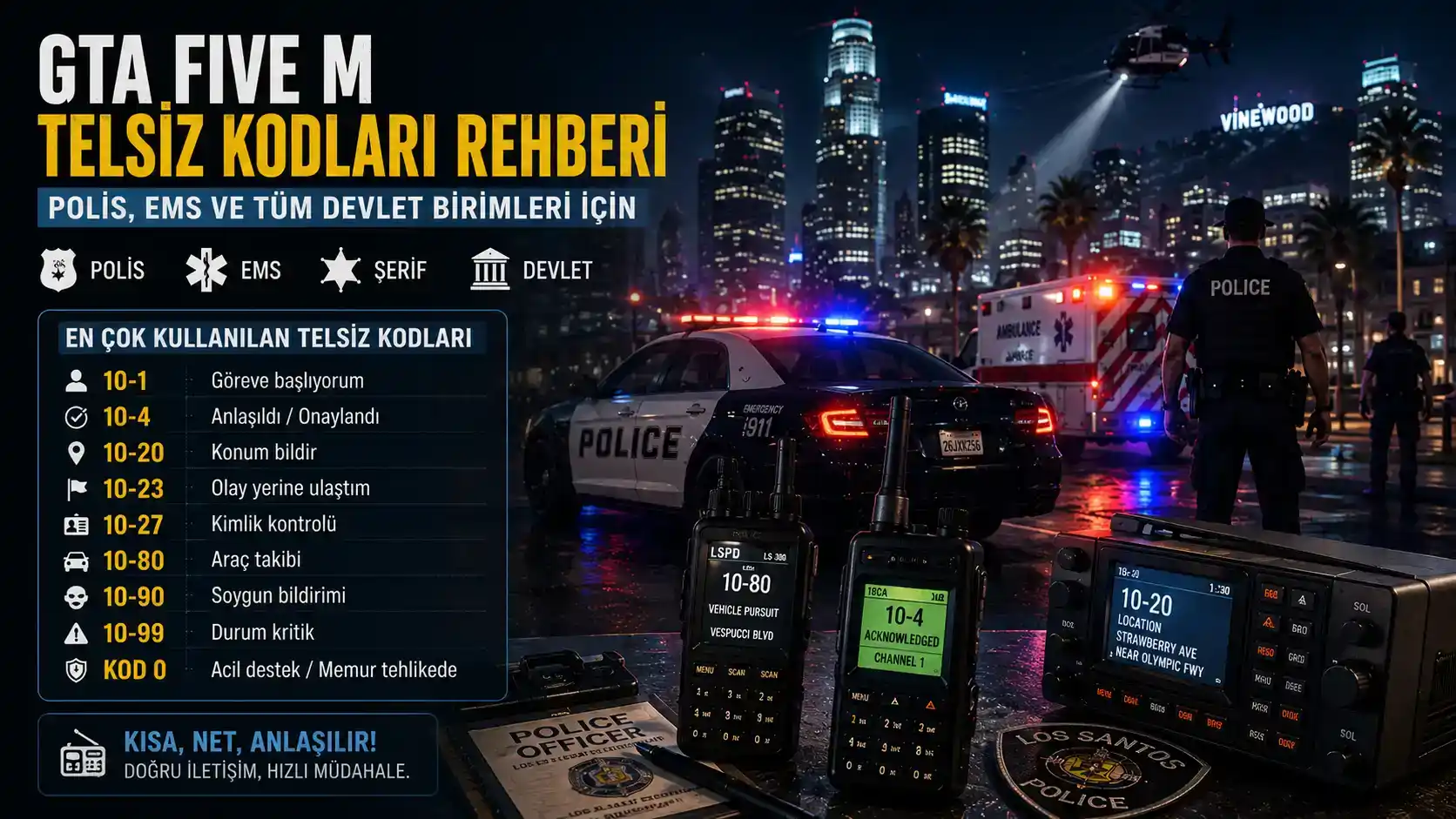
FiveM roleplay sunucularında iletişim, oyunun kalitesini doğrudan etkileyen en önemli unsurlardan biridir. Özellikle polis, EMS, mekanik, devlet görevlileri ve organize ekip rollerinde telsiz kullanımı hem hızlı haberleşme sağlar.
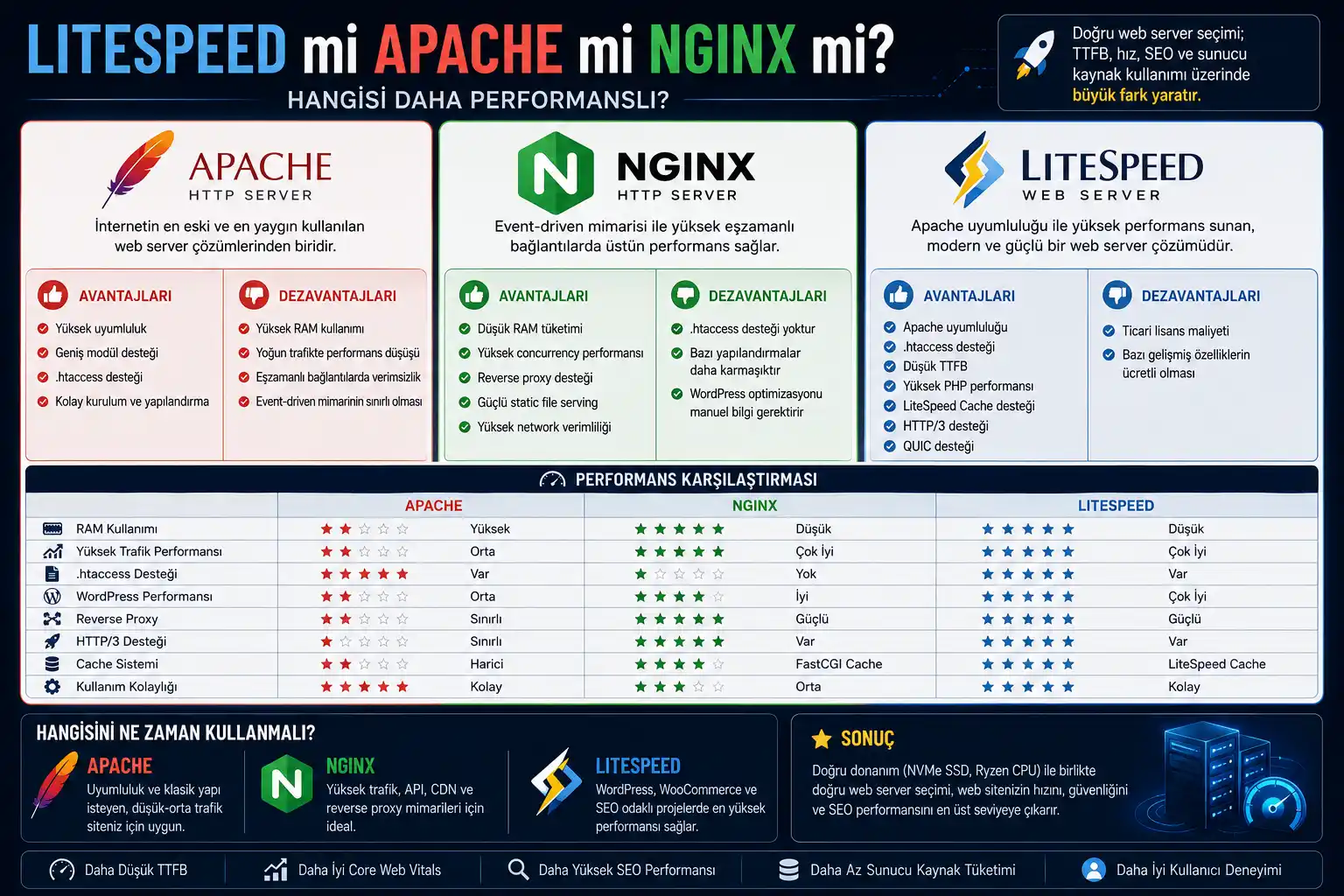
LiteSpeed, Apache ve NGINX arasındaki farklar nelerdir? WordPress, SEO, TTFB ve Ryzen VDS performansı açısından detaylı web server karşılaştırması.
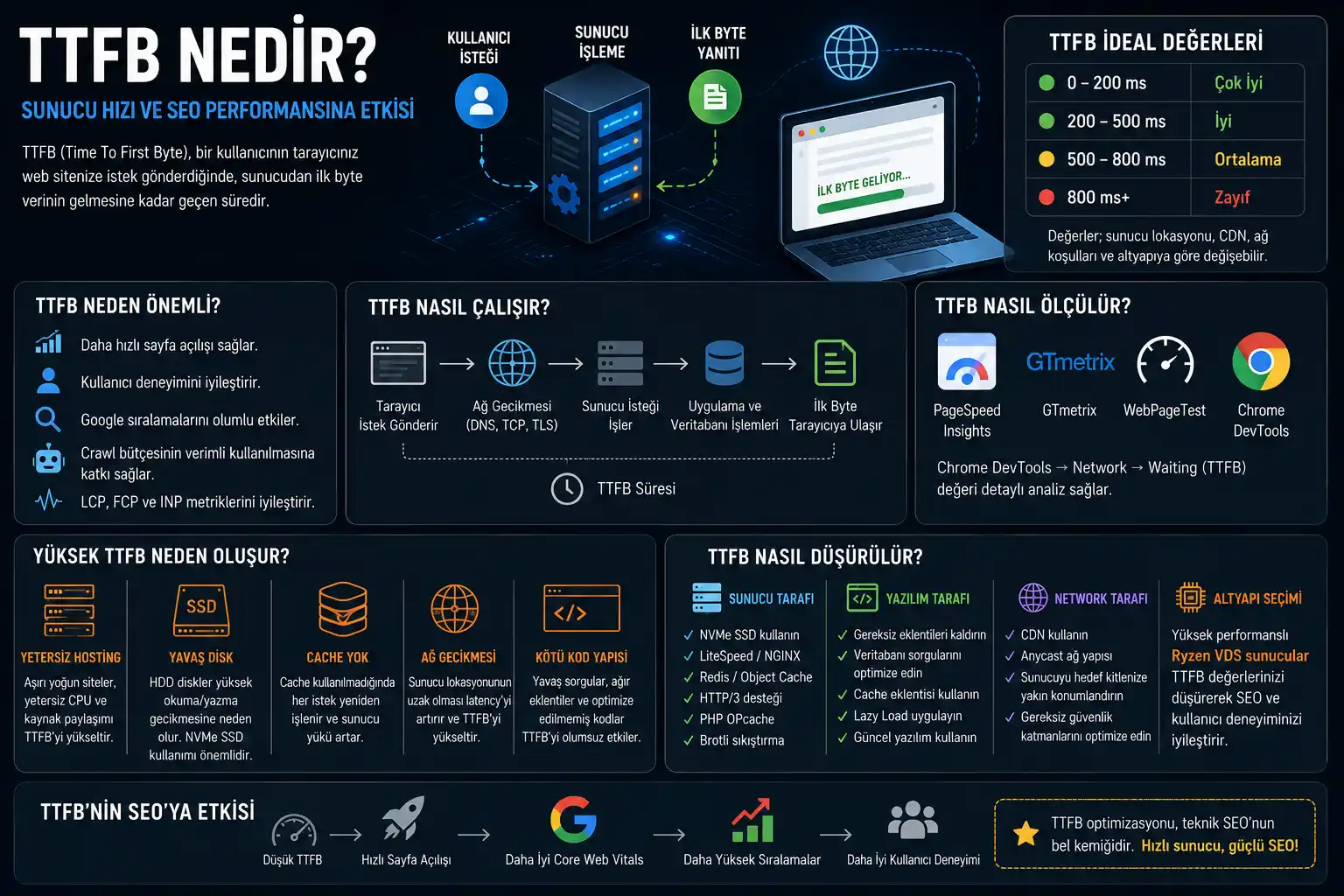
TTFB nedir ve SEO’yu nasıl etkiler? Sunucu yanıt süresi, Core Web Vitals, LiteSpeed, CDN ve Ryzen VDS altyapılarının TTFB performansına etkilerini öğrenin.
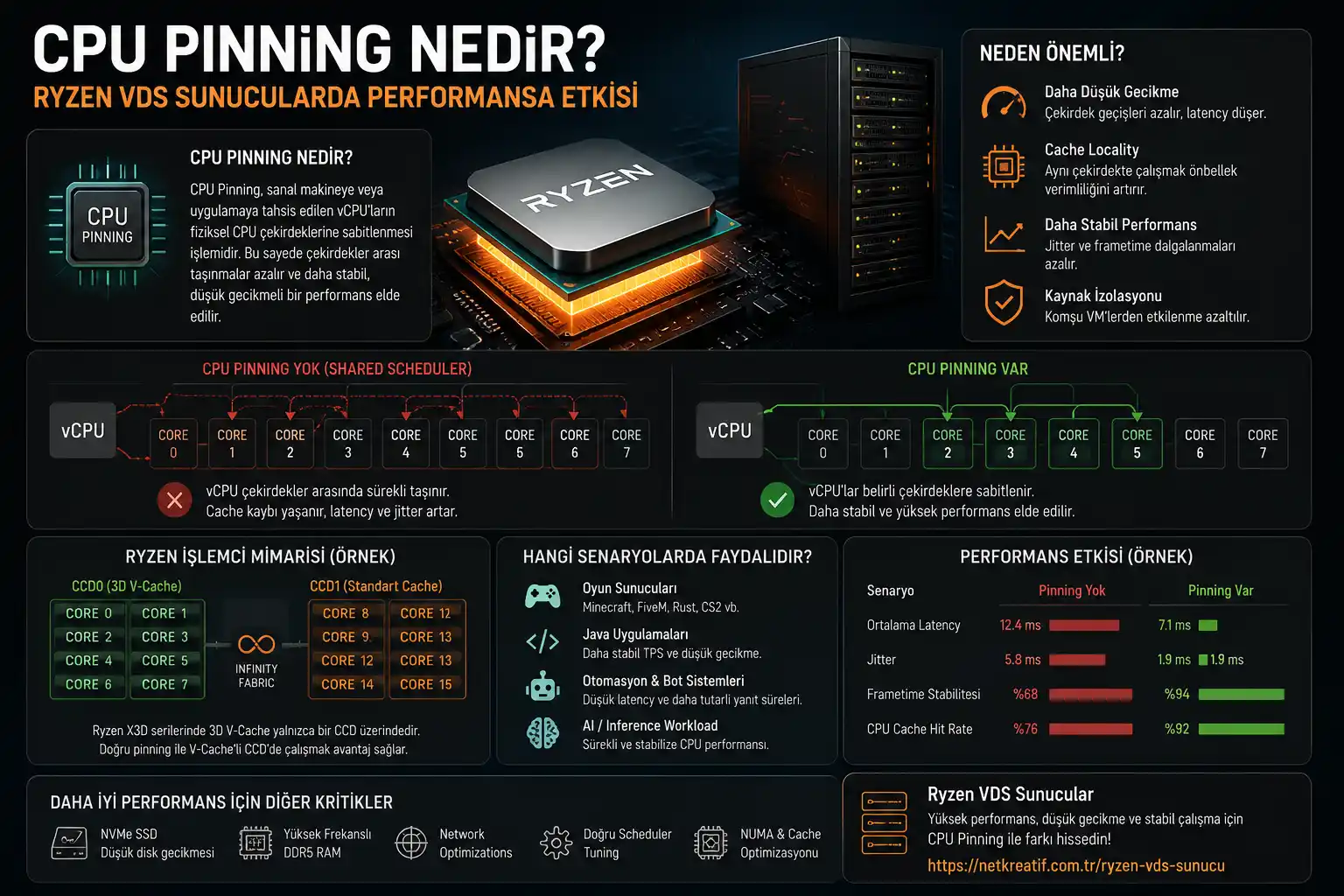
CPU Pinning nedir ve Ryzen VDS sunucularda neden önemlidir? CCD yapısı, düşük gecikme, cache locality ve performans optimizasyonları hakkında detaylı rehber.
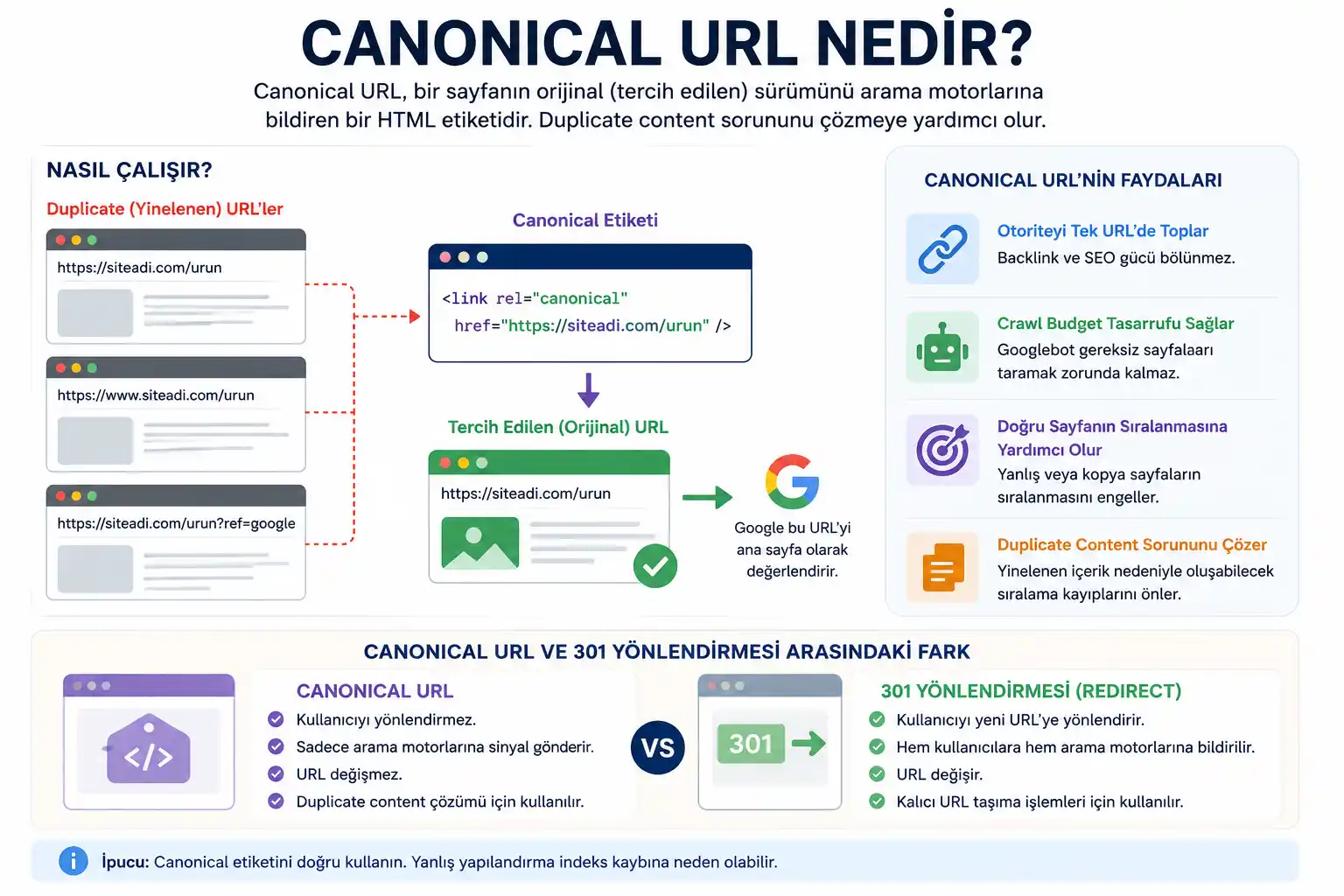
Canonical URL nedir, ne işe yarar ve SEO’yu nasıl etkiler? Duplicate content sorunları, canonical etiketi kullanımı ve 301 redirect farkları hakkında detaylı rehber.
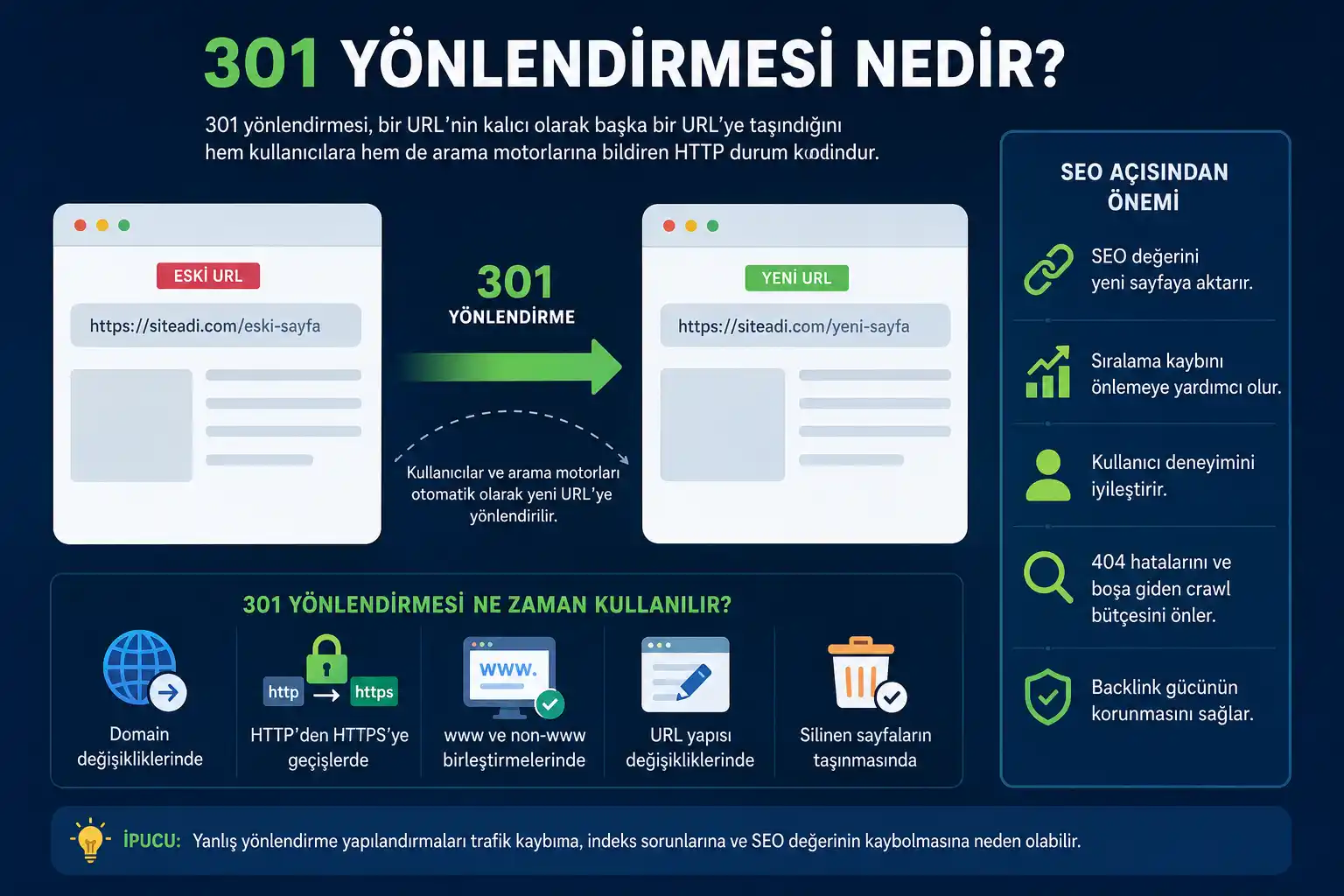
301 yönlendirmesi nedir, nasıl yapılır ve SEO’yu nasıl etkiler? URL taşıma, HTTPS geçişi, domain değişikliği ve redirect yönetimi hakkında detaylı rehber.
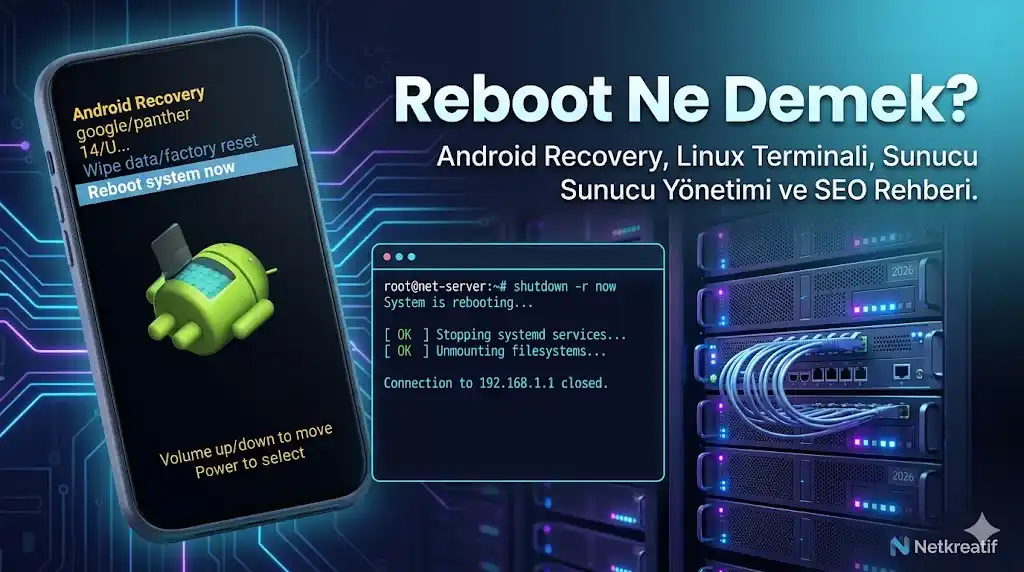
Reboot ne demek? Telefonda, Android cihazlarda ve Linux sunucularda reboot işlemi ne işe yarar? Reboot system now dahil tüm detaylar.
Web sitesi yönetirken zamanla ihtiyaçlar değişebilir ve bu doğrultuda kullanılan temalar da güncellenmek ya da tamamen kaldırılmak istenebilir. Özellikle Wordpress hosting hizmeti kullananlar için tema yönetimi oldukça kolaydır ve birkaç adımda gerçekleşt
Departman seçin ve iletişime geçin.