
Satış Öncesi Whatsapp Destek

Teknik Destek Ticket Oluştur
WordPress altyapısını kullanan bir web sitesinde, her içerik öğesinin kendine ait benzersiz bir kimliği bulunur. Bu kimlikler; sayfalar, yazılar, kategoriler, etiketler ve medya dosyaları gibi tüm bileşenlerin sistem tarafından ayırt edilmesini sağlar.

WordPress altyapısını kullanan bir web sitesinde, her içerik öğesinin kendine ait benzersiz bir kimliği bulunur. Bu kimlikler; sayfalar, yazılar, kategoriler, etiketler ve medya dosyaları gibi tüm bileşenlerin sistem tarafından ayırt edilmesini sağlar. Özellikle site yönetimi, düzenleme ve özelleştirme işlemlerinde bu kimlikler büyük kolaylık sunar.
WordPress ID sistemde yer alan her öğeye otomatik olarak atanan sayısal bir tanımlayıcıdır. Bu numaralar içeriklerin birbirinden ayrılmasını sağlar ve arka planda birçok işlemin sorunsuz şekilde çalışmasına yardımcı olur. Tıpkı bir veritabanındaki kayıt numarası gibi düşünebilirsiniz. Her içerik benzersizdir ve bu benzersizlik WordPress tarafından verilen ID ile korunur.
Bu kimlikler sayesinde belirli bir sayfayı düzenlemek, bir yazıyı hariç tutmak ya da bir eklentiye özel ayar yapmak oldukça kolay hale gelir. Özellikle teknik işlemler sırasında bu ID’ler vazgeçilmezdir.
Sayfalarınızın kimlik numarasını öğrenmek oldukça basittir. Bunun için aşağıdaki adımları takip edebilirsiniz:
Bu yöntem Wordpress ID bulma işleminin en temel ve hızlı yollarından biridir. Özellikle yeni başlayan kullanıcılar için oldukça pratiktir.
Yazılar için ID bulma işlemi de sayfalarla neredeyse aynıdır. Tek fark, farklı bir menü üzerinden ilerlemenizdir:
Bu yöntemle içerikleriniz üzerinde daha detaylı kontroller sağlayabilirsiniz. Özellikle eklenti ayarlarında belirli yazıları hariç tutmak istediğinizde bu bilgi oldukça işe yarar.
WordPress’te yalnızca sayfa ve yazılar değil; kategoriler, etiketler ve medya dosyaları da ID numarasına sahiptir. Bunları bulmak için benzer bir yöntem izlenir:
Bu adımlar sayesinde Wordpress ID bulma işlemini tüm içerik türleri için kolayca gerçekleştirebilirsiniz.
Tek tek URL kontrol etmek istemeyenler için pratik bir çözüm de eklentilerdir. Özellikle “Reveal IDs” gibi eklentiler, tüm içeriklerin ID numaralarını doğrudan liste halinde gösterir.
Bu eklentiyi kurduktan sonra:
Bu yöntem, özellikle büyük sitelerde zaman kazandırır ve hata yapma riskini azaltır.
WordPress ID’ler sadece teknik bir detay gibi görünse de aslında oldukça kritik bir rol oynar. Başlıca kullanım alanları:
Bazı eklentiler, belirli içerikleri hariç tutmanıza izin verir. Örneğin bir slider eklentisinde bazı yazıların görünmesini istemiyorsanız, bu yazıların ID numaralarını kullanabilirsiniz.
Tema dosyalarına veya özel CSS/JS kodlarına müdahale ederken belirli içerikleri hedeflemek için ID kullanılır. Bu sayede daha hassas düzenlemeler yapılabilir.
Google Analytics gibi araçlarda bazı sayfaları izleme dışında bırakmak isteyebilirsiniz. Bu noktada içerik ID’leri devreye girer.
SEO açısından bazı sayfaların site haritasında yer almaması gerekebilir. ID kullanarak bu sayfaları kolayca hariç tutabilirsiniz.
Özellikle büyük sitelerde belirli içerikleri gruplamak veya filtrelemek için ID’ler oldukça kullanışlıdır.
Bu avantajlar sayesinde Wordpress ID bulma işlemi yalnızca teknik bir detay değil aynı zamanda site yönetiminin önemli bir parçası haline gelir.
Birçok kullanıcı göz ardı etse de ID işlemlerinin hızlı ve sorunsuz çalışması için iyi bir Wordpress hosting hizmeti büyük önem taşır. Kaliteli bir hosting altyapısı:
Bu da ID bulma ve düzenleme gibi işlemleri daha akıcı hale getirir. Özellikle yoğun trafikli sitelerde performans farkı ciddi şekilde hissedilir.
WordPress ID’ler sitenizin arka planında çalışan görünmez ama kritik yapı taşlarıdır. Sayfa, yazı, kategori ya da medya fark etmeksizin her öğenin kendine ait bir kimliği vardır ve bu kimlikler sayesinde içerikler üzerinde detaylı kontrol sağlanabilir.
Bu rehberde ele aldığımız yöntemlerle Wordpress ID bulma işlemini kolayca gerçekleştirebilir, sitenizi daha verimli şekilde yönetebilirsiniz. İster manuel yöntemlerle URL üzerinden ister eklenti yardımıyla toplu şekilde ID’lere ulaşabilir ve ihtiyaç duyduğunuz her alanda bu bilgileri kullanabilirsiniz.

FiveM sunucunuzdaki lag, yüksek CPU kullanımı ve FPS düşüşlerini bitirin. 2026 güncel OneSync, Ubuntu, MariaDB ve script optimizasyon rehberi.
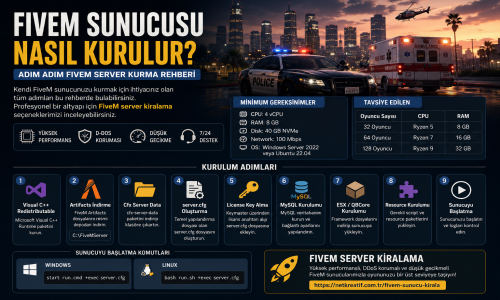
FiveM sunucusu kurma rehberi. Windows ve Linux üzerinde FiveM server kurulumu, server.cfg ayarları, License Key oluşturma, ESX ve QBCore kurulumu ile performans optimizasyonu adımları.

FiveM roleplay sunucularında iletişim, oyunun kalitesini doğrudan etkileyen en önemli unsurlardan biridir. Özellikle polis, EMS, mekanik, devlet görevlileri ve organize ekip rollerinde telsiz kullanımı hem hızlı haberleşme sağlar.
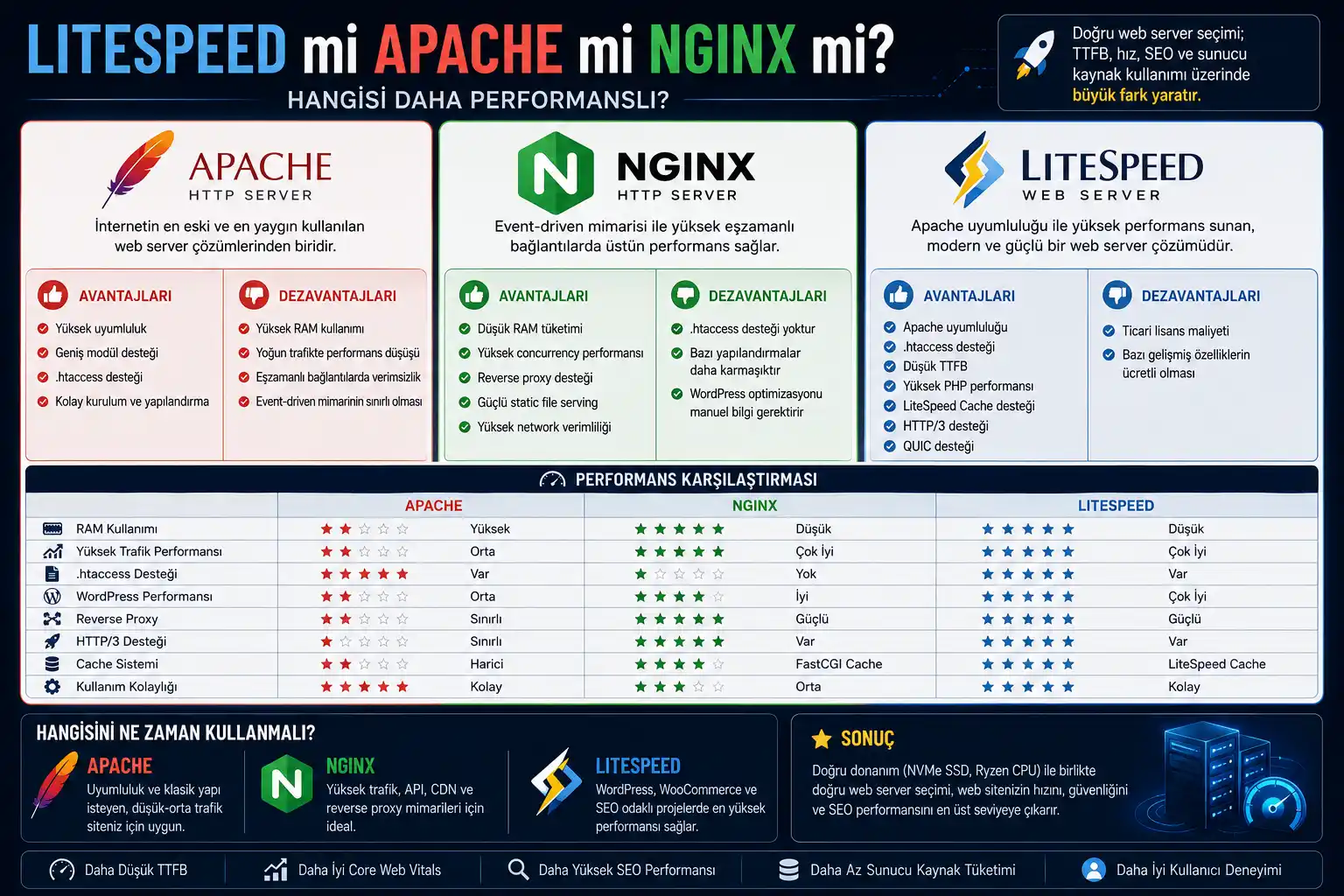
LiteSpeed, Apache ve NGINX arasındaki farklar nelerdir? WordPress, SEO, TTFB ve Ryzen VDS performansı açısından detaylı web server karşılaştırması.
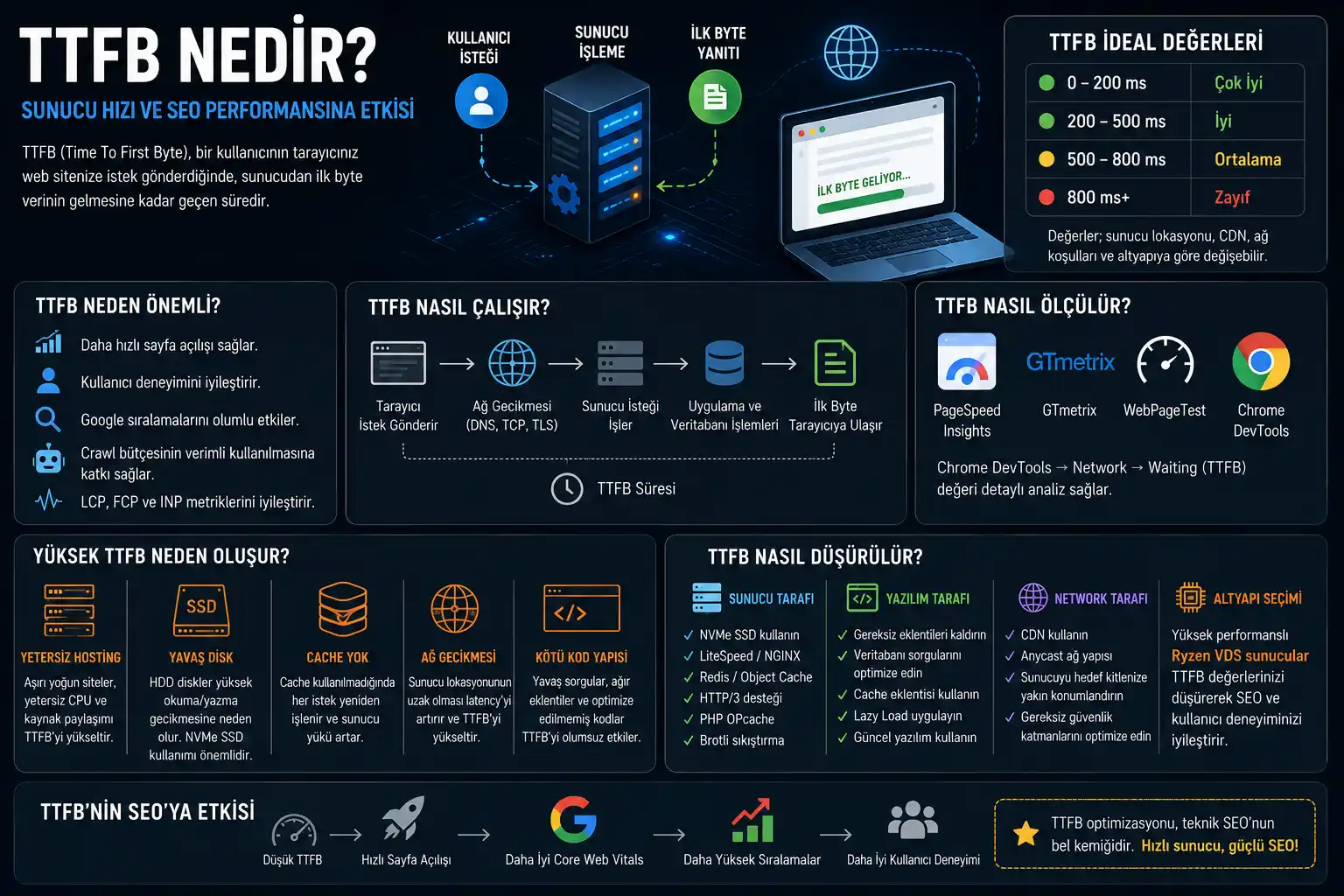
TTFB nedir ve SEO’yu nasıl etkiler? Sunucu yanıt süresi, Core Web Vitals, LiteSpeed, CDN ve Ryzen VDS altyapılarının TTFB performansına etkilerini öğrenin.
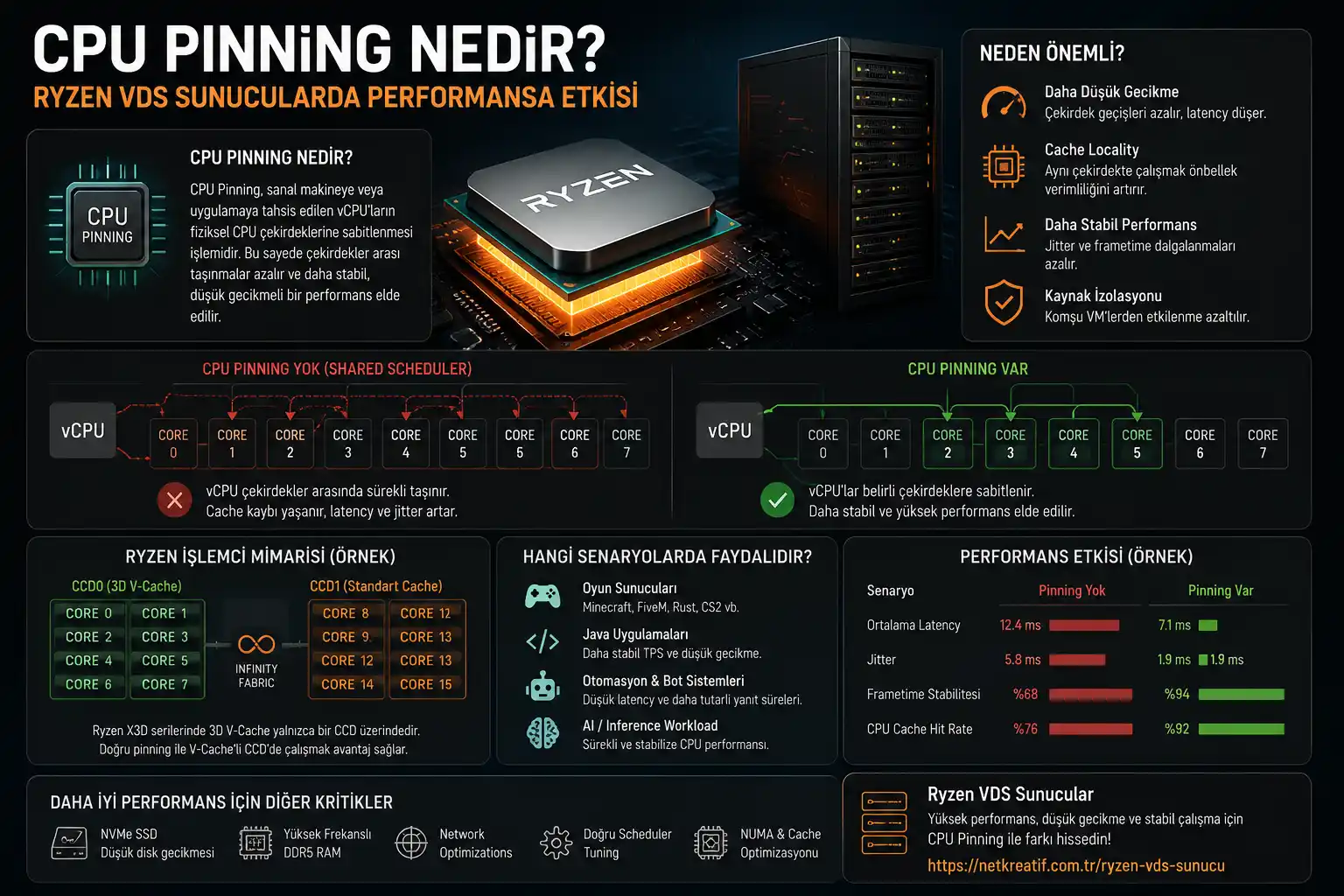
CPU Pinning nedir ve Ryzen VDS sunucularda neden önemlidir? CCD yapısı, düşük gecikme, cache locality ve performans optimizasyonları hakkında detaylı rehber.
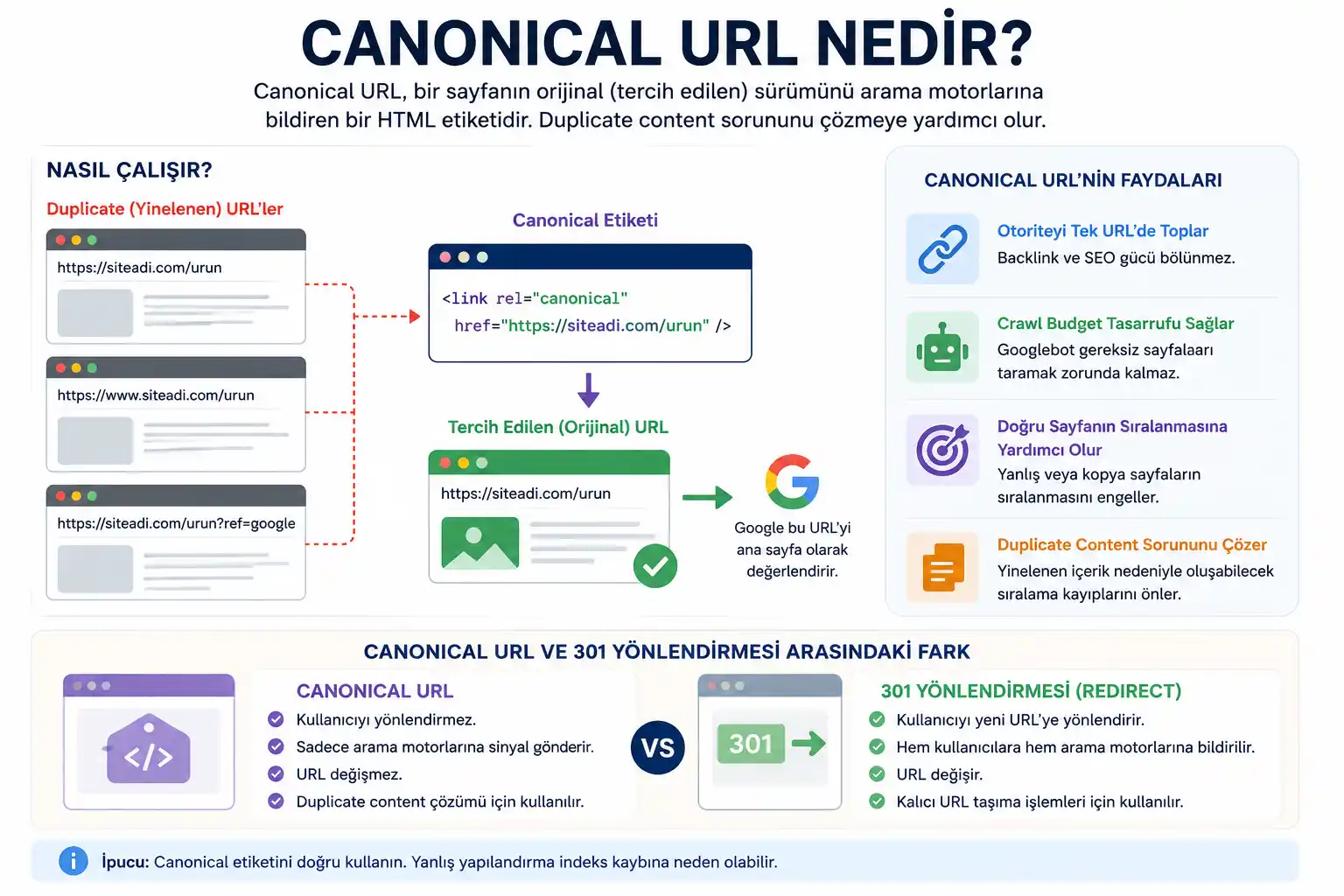
Canonical URL nedir, ne işe yarar ve SEO’yu nasıl etkiler? Duplicate content sorunları, canonical etiketi kullanımı ve 301 redirect farkları hakkında detaylı rehber.
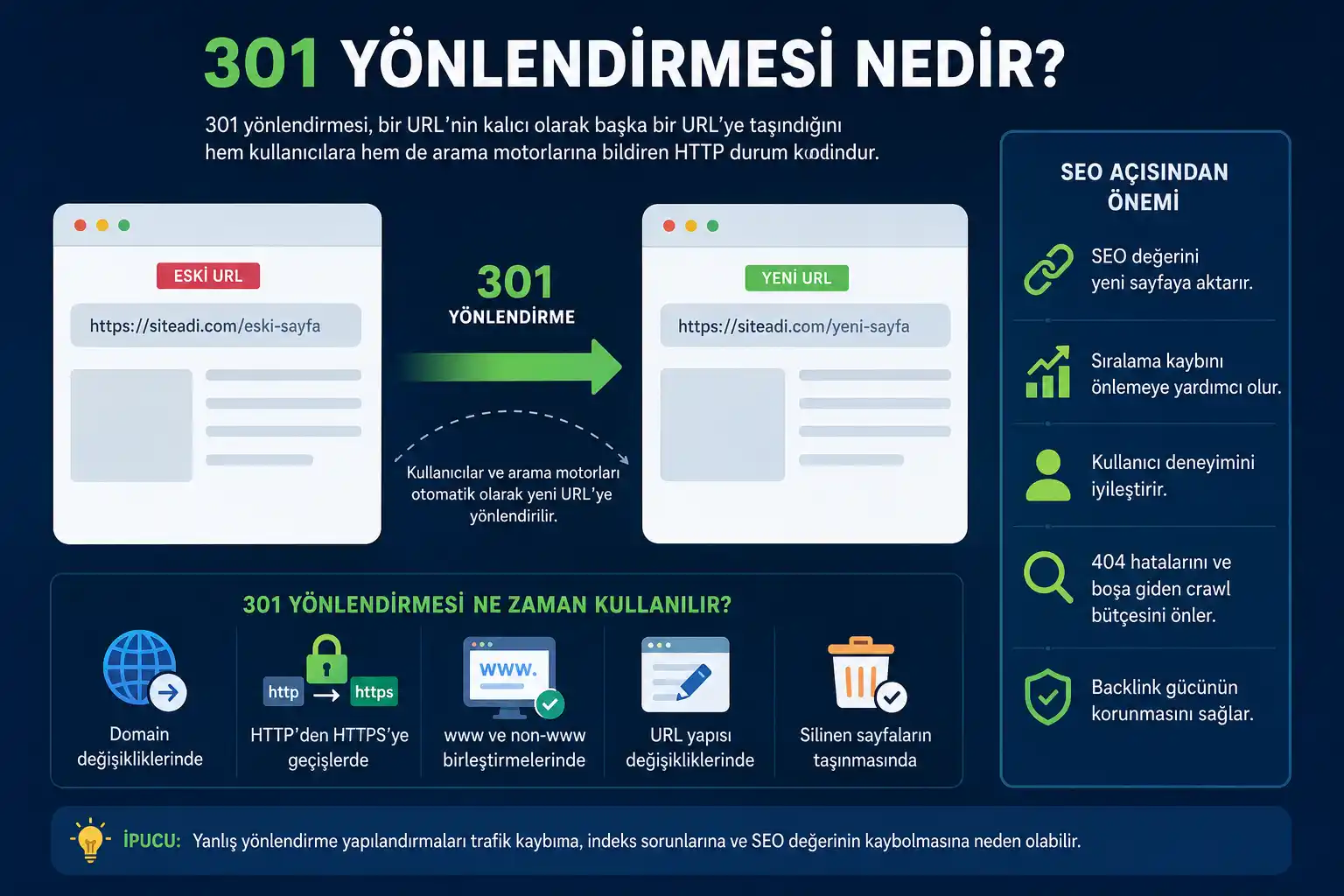
301 yönlendirmesi nedir, nasıl yapılır ve SEO’yu nasıl etkiler? URL taşıma, HTTPS geçişi, domain değişikliği ve redirect yönetimi hakkında detaylı rehber.
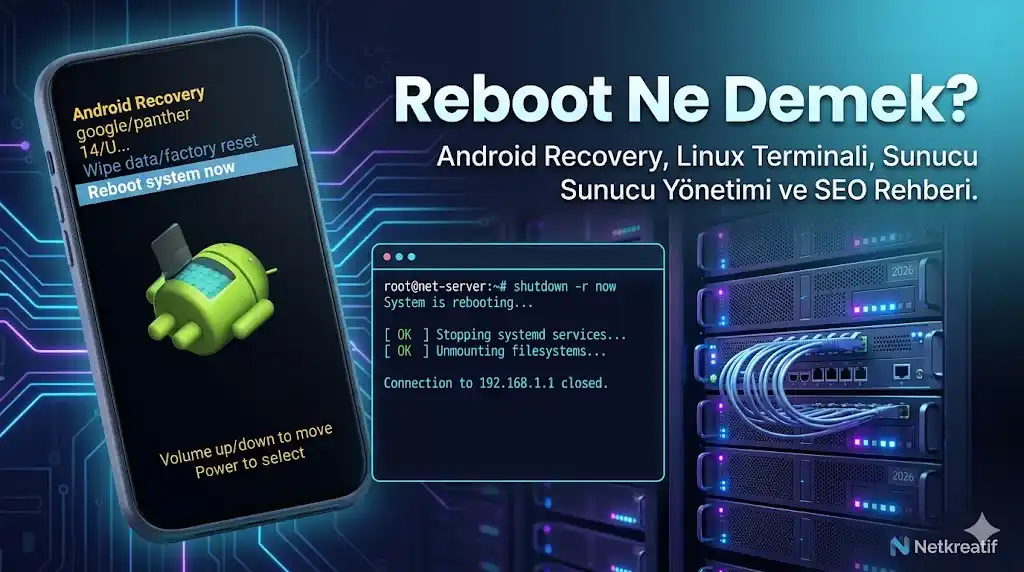
Reboot ne demek? Telefonda, Android cihazlarda ve Linux sunucularda reboot işlemi ne işe yarar? Reboot system now dahil tüm detaylar.

Web sitesi yönetirken zamanla ihtiyaçlar değişebilir ve bu doğrultuda kullanılan temalar da güncellenmek ya da tamamen kaldırılmak istenebilir. Özellikle Wordpress hosting hizmeti kullananlar için tema yönetimi oldukça kolaydır ve birkaç adımda gerçekleşt
Departman seçin ve iletişime geçin.