
Satış Öncesi Whatsapp Destek

Teknik Destek Ticket Oluştur
Bir web sitesini yayına almadan önce ya da belirli içerikleri yalnızca sınırlı kişilere göstermek istediğinizde parola koruması oldukça işlevsel bir çözümdür. Özellikle Wordpress hosting parola koruma özelliği sayesinde sitenizi dış erişimlere karşı kolay
Bir web sitesini yayına almadan önce ya da belirli içerikleri yalnızca sınırlı kişilere göstermek istediğinizde parola koruması oldukça işlevsel bir çözümdür. Özellikle Wordpress hosting parola koruma özelliği sayesinde sitenizi dış erişimlere karşı kolayca güvence altına alabilirsiniz. Bu işlem teknik bilgi gerektirmeden cPanel üzerinden birkaç adımda gerçekleştirilebilir.
Bir web sitesini herkesin erişimine açmak her zaman doğru bir tercih olmayabilir. Özellikle henüz geliştirme aşamasında olan siteler, özel projeler ya da yalnızca belirli kullanıcıların görmesi gereken içerikler için parola koruması oldukça önemlidir.
Parola koruması sayesinde sitenize giriş yapmak isteyen kullanıcıların bir kullanıcı adı ve şifre girmesi gerekir. Bu da izinsiz erişimleri büyük ölçüde engeller. Aynı zamanda arama motorlarının sitenizi indekslemesini de geçici olarak durdurabilirsiniz.
Bu nedenle birçok kullanıcı Wordpress hosting hizmeti aldıktan sonra ilk olarak parola koruması ayarlarını yapılandırmayı tercih eder.
Parola korumasını aktif hale getirmek için ilk adım hosting kontrol paneline erişim sağlamaktır. Çoğu Wordpress hosting hizmeti kullanıcılarına cPanel üzerinden yönetim imkânı sunar.
cPanel’e giriş yapmak için hosting sağlayıcınızın size verdiği kullanıcı adı ve şifreyi kullanmanız gerekir. Giriş işlemi sırasında sorun yaşarsanız hizmet aldığınız firmanın destek dokümanlarından ya da müşteri hizmetlerinden yardım alabilirsiniz.
cPanel’e giriş yaptıktan sonra karşınıza birçok farklı araç ve seçenek çıkacaktır. Bu panel, sitenizin tüm teknik yönetimini gerçekleştirebileceğiniz merkezi bir kontrol alanıdır.
cPanel ana sayfasında işlemleri kolaylaştırmak için kategorilere ayrılmış bir menü bulunur. Bu menüde WordPress ile ilgili işlemleri gerçekleştirebileceğiniz özel bir bölüm yer alır.
“WordPress” ya da benzer isimle belirtilen bu alana tıkladığınızda, sistem sizi WordPress yönetim ekranına yönlendirir. Bu sayfa üzerinden mevcut kurulumlarınızı görebilir ve çeşitli ayarlar yapabilirsiniz.
Bu alana eriştikten sonra parola koruma özelliğini aktif hale getirmek oldukça kolaydır.
WordPress yönetim sayfasına giriş yaptığınızda ekranın orta bölümünde çeşitli seçenekler yer alır. Bu seçenekler arasında “Parola Koruması” (Password Protection) özelliği bulunur.
Bu özelliği aktif hale getirmek için ilgili butona tıklamanız yeterlidir. Butona bastığınız anda sistem sizden yeni bir kullanıcı oluşturmanızı isteyecektir. Bu kullanıcı, siteye erişim sağlayacak kişilerin giriş bilgilerini temsil eder.
Bu adım Wordpress hosting parola koruma sürecinin en önemli noktalarından biridir.
Parola korumasını etkinleştirdikten sonra açılan pencerede sizden kullanıcı bilgileri girmeniz istenir. Sistem genellikle kullanıcı adını otomatik olarak oluşturur. Ancak dilerseniz bu adı düzenleyebilirsiniz.
Şifre oluşturma aşamasında ise dikkatli olmanız gerekir. Güçlü bir şifre, sitenizin güvenliğini doğrudan etkiler. Bu nedenle tahmin edilmesi zor, büyük ve küçük harfler, rakamlar ve özel karakterler içeren bir şifre tercih edilmelidir.
Eğer güvenli bir şifre oluşturmakta zorlanıyorsanız, sistemin sunduğu otomatik şifre oluşturma özelliğini kullanabilirsiniz. “Generate” yani “Üret” butonuna tıkladığınızda sistem sizin için güçlü bir şifre oluşturur.
Oluşturulan şifreyi görmek için göz ikonuna tıklayabilirsiniz. Bu sayede şifreyi kontrol edebilir ve güvenli bir yerde saklayabilirsiniz.
Kullanıcı adı ve şifre bilgilerini girdikten sonra, açılan pencerenin alt kısmında yer alan “Koru” butonuna tıklamanız gerekir. Bu işlemle birlikte parola koruması aktif hale gelir.
Artık sitenize giriş yapmak isteyen herkes belirlediğiniz kullanıcı adı ve şifreyi girmek zorunda olacaktır. Bu sayede siteniz dış erişimlere karşı korunmuş olur.

Bu aşamayla birlikte Wordpress hosting parola koruma işlemi başarıyla tamamlanmış olur.
Parola korumasını aktif hale getirdikten sonra kullanıcı bilgilerini değiştirmek ya da yeni kullanıcılar eklemek isteyebilirsiniz. Bunun için yine WordPress yönetim paneline girmeniz gerekir.
“Parola Koruması” seçeneğinin hemen altında yer alan “Ayarla” (Settings) butonuna tıklayarak mevcut kullanıcı bilgilerini düzenleyebilirsiniz. Buradan şifre değiştirme, kullanıcı ekleme ya da mevcut kullanıcıyı kaldırma gibi işlemleri gerçekleştirebilirsiniz.
Bu özellik özellikle birden fazla kişinin siteye erişmesi gereken durumlarda oldukça kullanışlıdır.
Parola koruması kullanırken bazı önemli noktalara dikkat etmek gerekir. Öncelikle oluşturduğunuz kullanıcı adı ve şifreyi güvenli bir yerde saklamalısınız. Bu bilgilerin kaybolması durumunda siteye erişim sağlamak zorlaşabilir.
Ayrıca parola korumasını aktif ettiğinizde, arama motorları sitenizi tarayamaz. Bu nedenle sitenizi yayına almadan önce bu özelliği devre dışı bırakmanız gerekebilir. Güvenlik açısından düzenli aralıklarla şifre değiştirmek de önerilen bir uygulamadır.
WordPress sitenizi koruma altına almak hem içerik güvenliği hem de kontrol açısından büyük avantaj sağlar. cPanel üzerinden kolayca aktif hale getirilebilen bu özellik sayesinde sitenizi yalnızca yetkili kişilere açabilirsiniz.
Özellikle Wordpress hosting parola koruma işlemi, teknik bilgi gerektirmeden uygulanabilmesi sayesinde kullanıcılar için oldukça pratiktir. Aynı zamanda kullandığınız Wordpress hosting hizmetinin sunduğu araçlar bu süreci daha da kolaylaştırır.

FiveM sunucunuzdaki lag, yüksek CPU kullanımı ve FPS düşüşlerini bitirin. 2026 güncel OneSync, Ubuntu, MariaDB ve script optimizasyon rehberi.
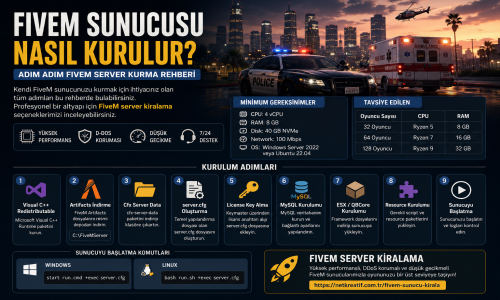
FiveM sunucusu kurma rehberi. Windows ve Linux üzerinde FiveM server kurulumu, server.cfg ayarları, License Key oluşturma, ESX ve QBCore kurulumu ile performans optimizasyonu adımları.
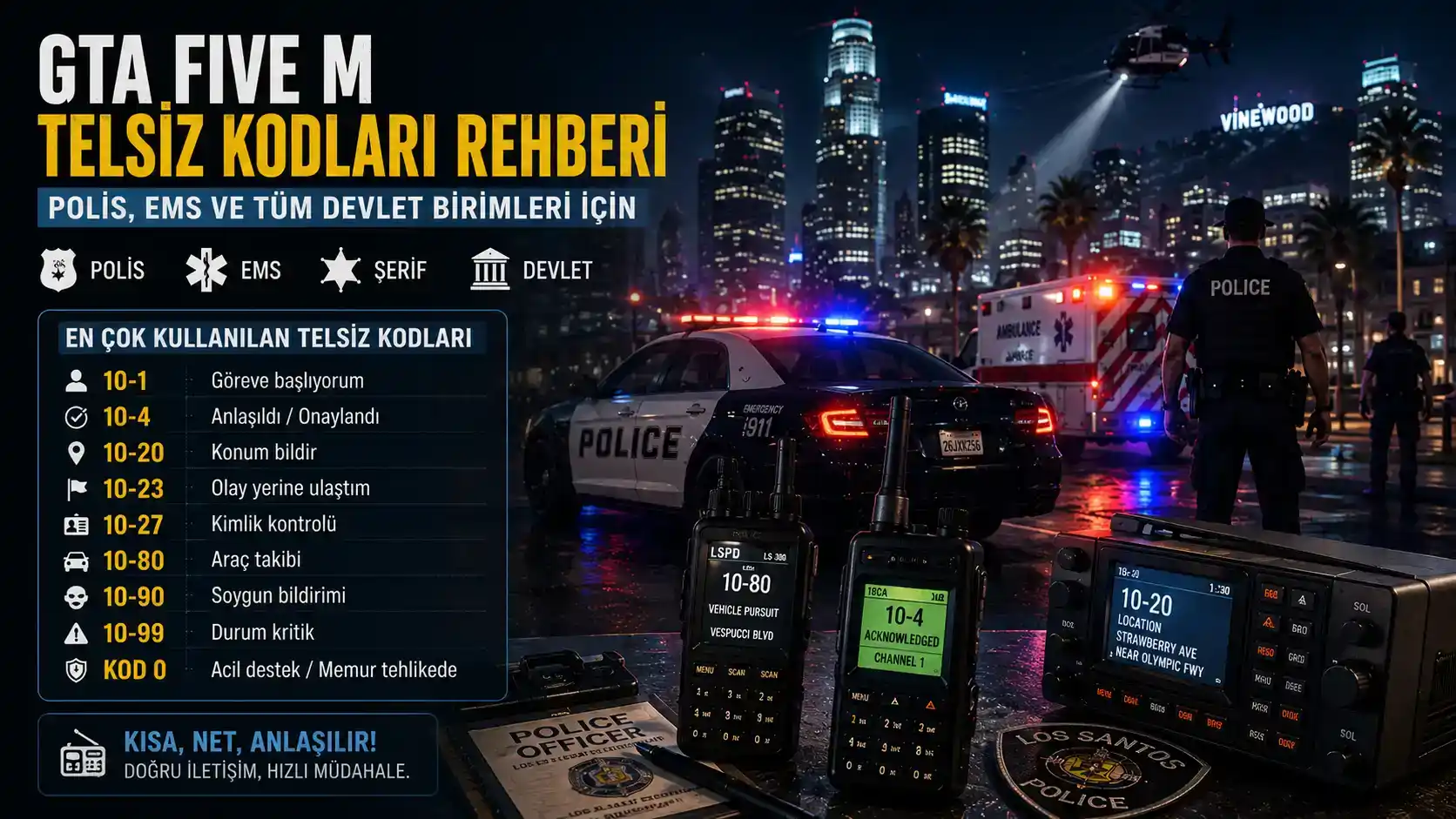
FiveM roleplay sunucularında iletişim, oyunun kalitesini doğrudan etkileyen en önemli unsurlardan biridir. Özellikle polis, EMS, mekanik, devlet görevlileri ve organize ekip rollerinde telsiz kullanımı hem hızlı haberleşme sağlar.
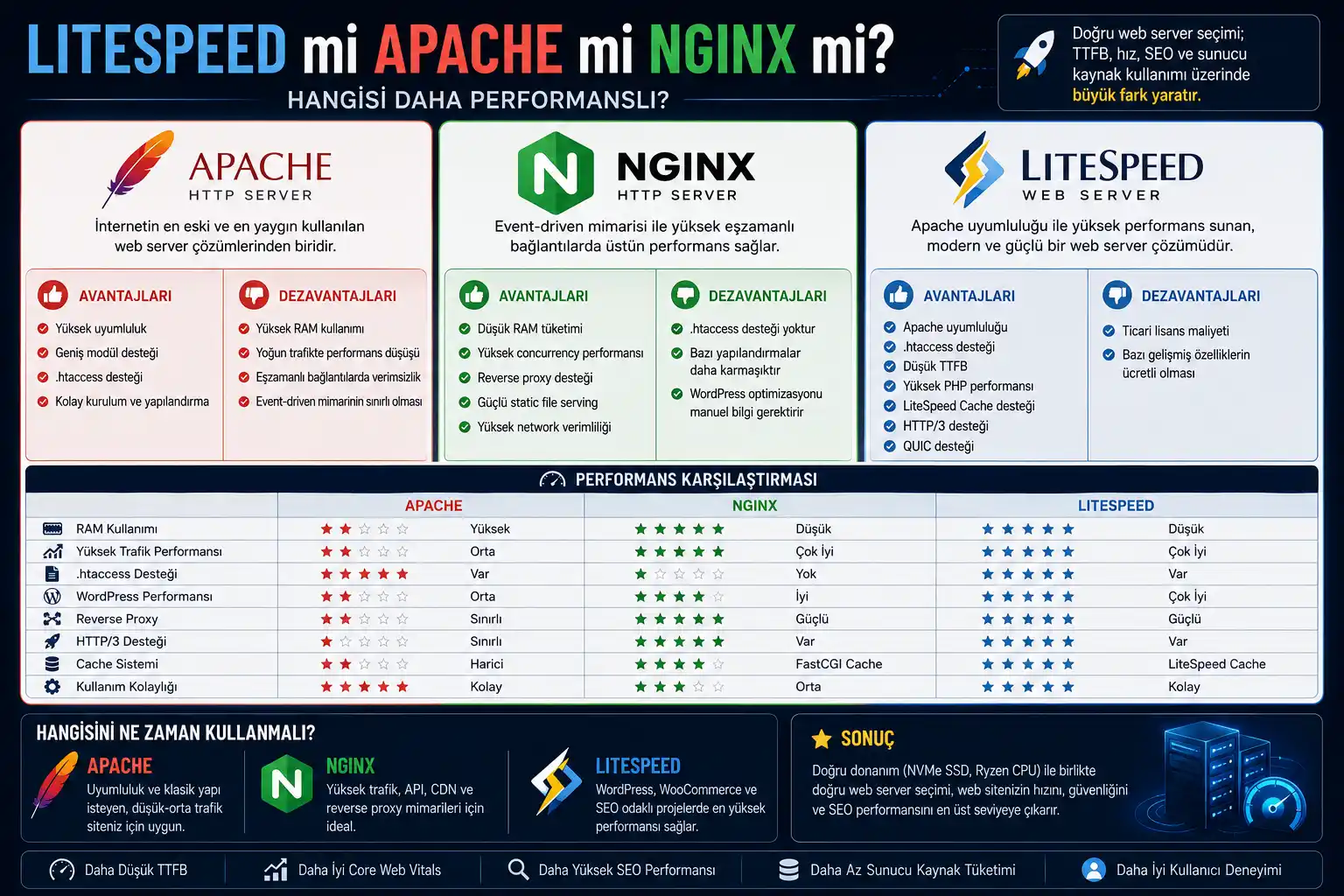
LiteSpeed, Apache ve NGINX arasındaki farklar nelerdir? WordPress, SEO, TTFB ve Ryzen VDS performansı açısından detaylı web server karşılaştırması.
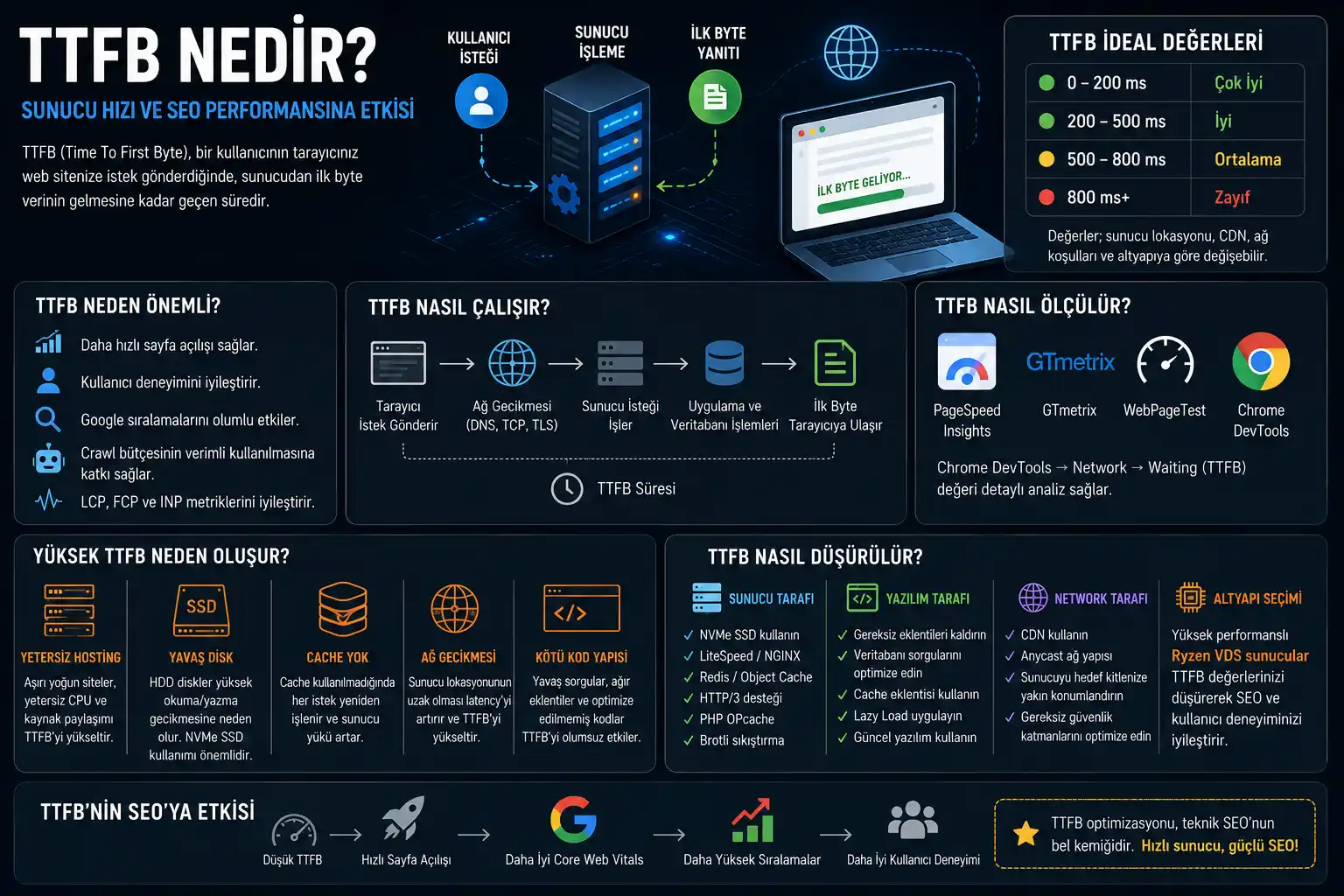
TTFB nedir ve SEO’yu nasıl etkiler? Sunucu yanıt süresi, Core Web Vitals, LiteSpeed, CDN ve Ryzen VDS altyapılarının TTFB performansına etkilerini öğrenin.
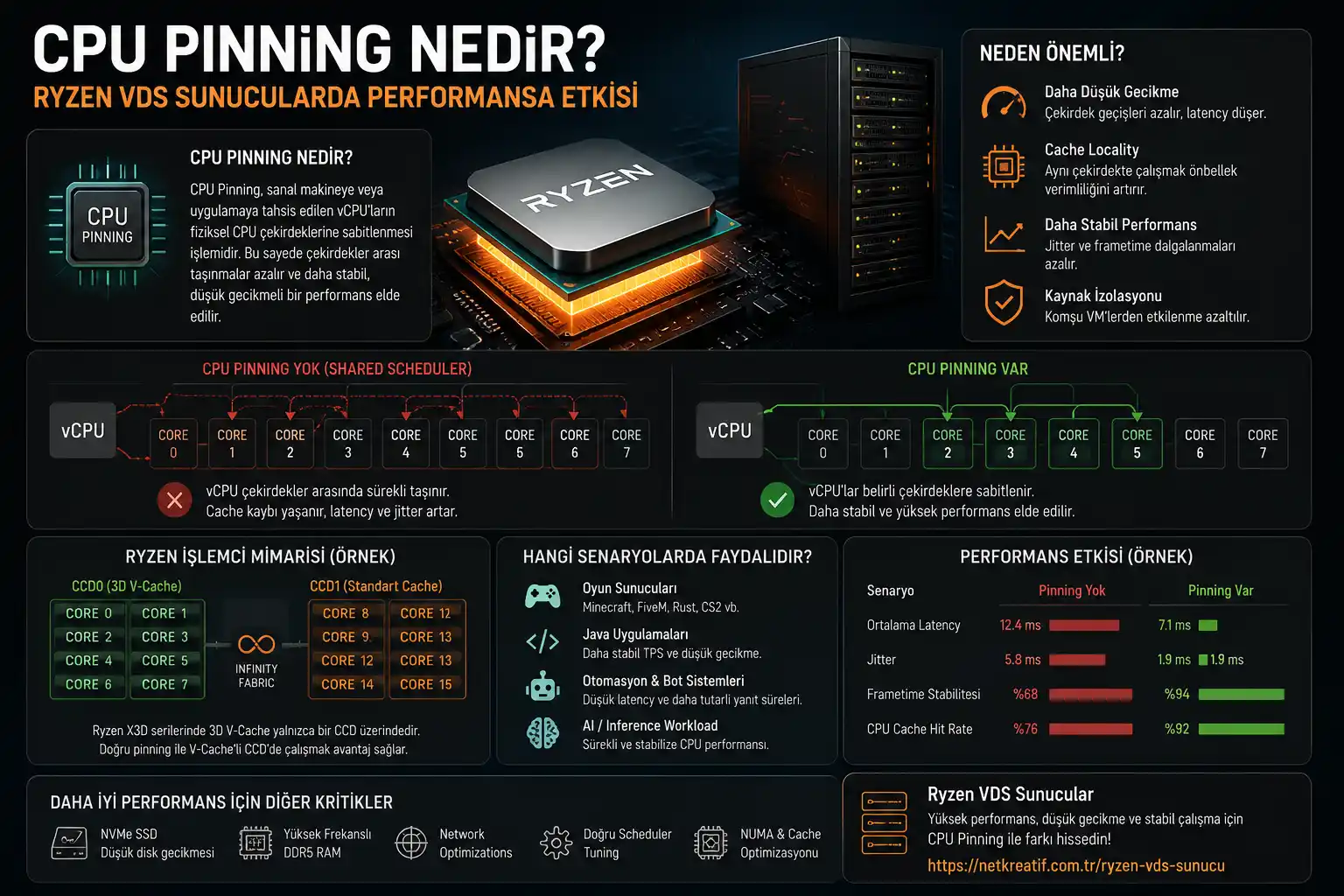
CPU Pinning nedir ve Ryzen VDS sunucularda neden önemlidir? CCD yapısı, düşük gecikme, cache locality ve performans optimizasyonları hakkında detaylı rehber.
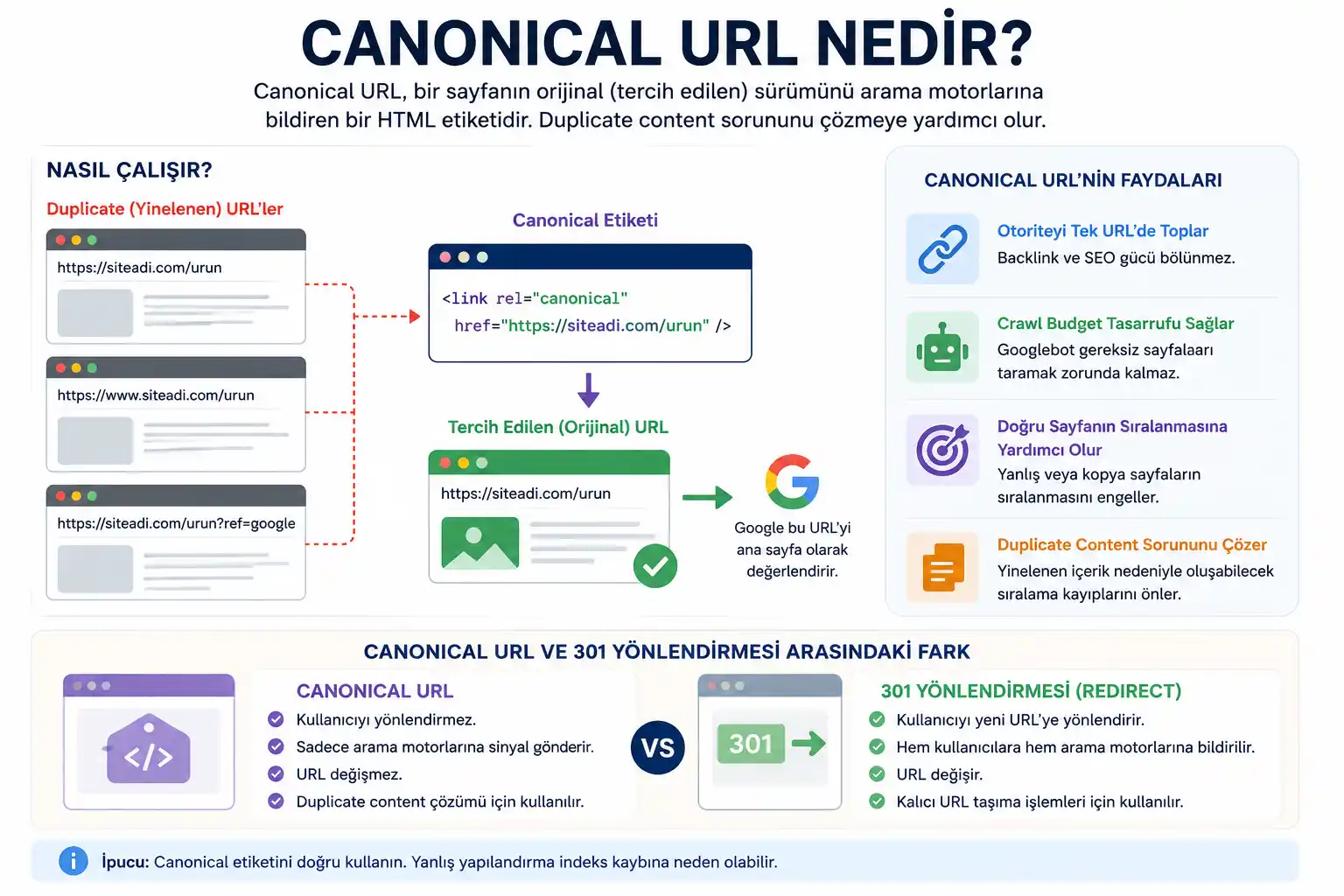
Canonical URL nedir, ne işe yarar ve SEO’yu nasıl etkiler? Duplicate content sorunları, canonical etiketi kullanımı ve 301 redirect farkları hakkında detaylı rehber.
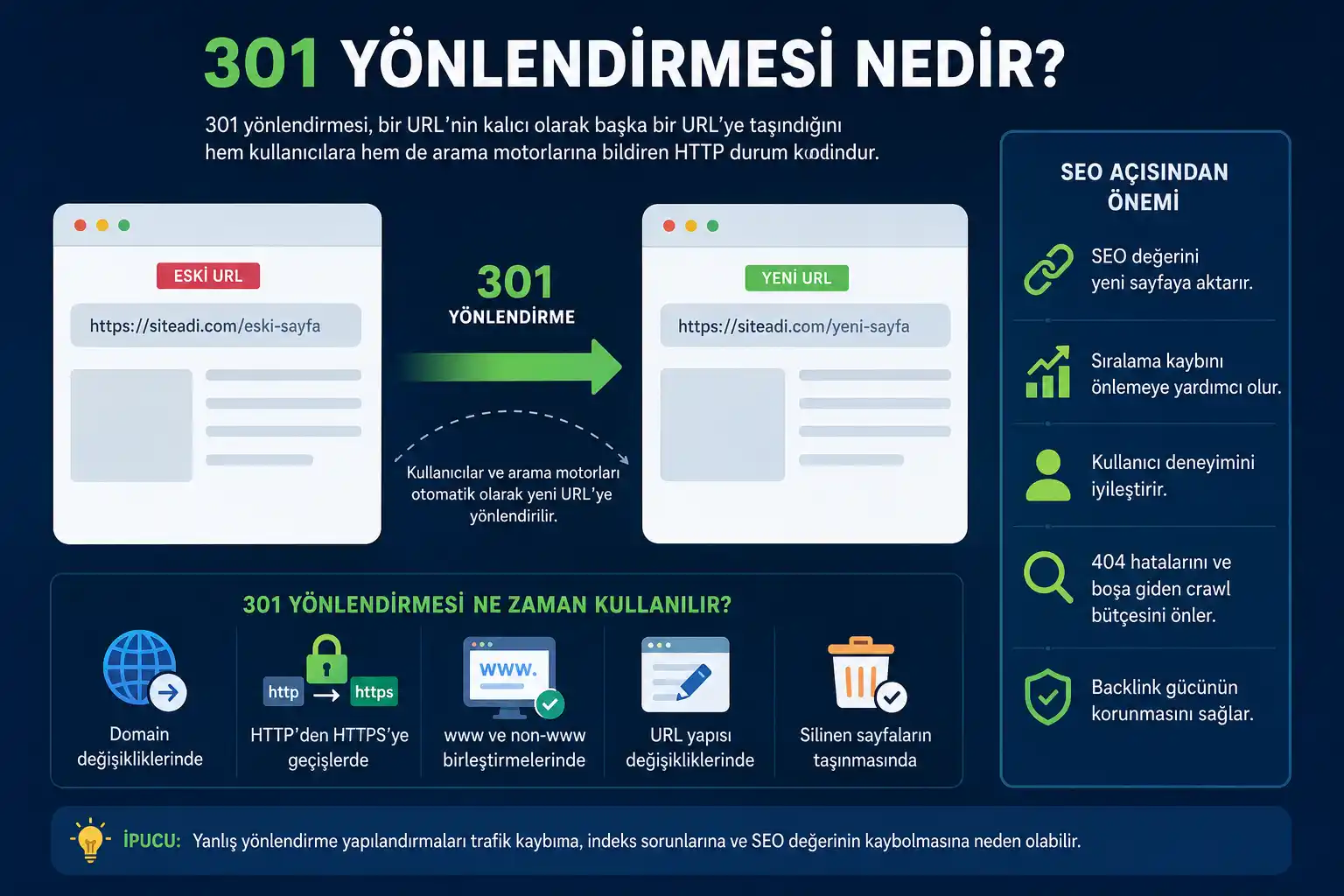
301 yönlendirmesi nedir, nasıl yapılır ve SEO’yu nasıl etkiler? URL taşıma, HTTPS geçişi, domain değişikliği ve redirect yönetimi hakkında detaylı rehber.
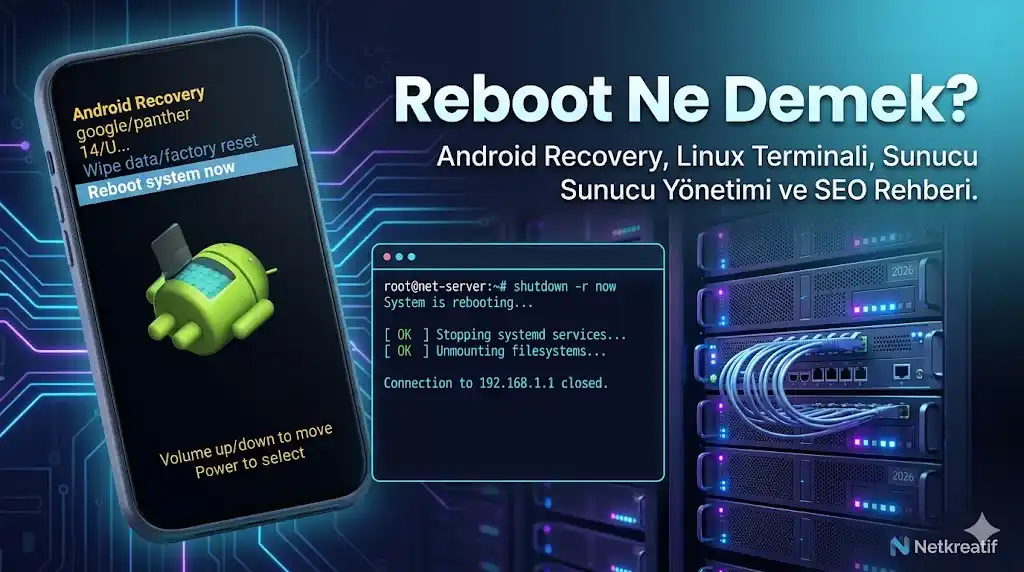
Reboot ne demek? Telefonda, Android cihazlarda ve Linux sunucularda reboot işlemi ne işe yarar? Reboot system now dahil tüm detaylar.
Web sitesi yönetirken zamanla ihtiyaçlar değişebilir ve bu doğrultuda kullanılan temalar da güncellenmek ya da tamamen kaldırılmak istenebilir. Özellikle Wordpress hosting hizmeti kullananlar için tema yönetimi oldukça kolaydır ve birkaç adımda gerçekleşt
Departman seçin ve iletişime geçin.